WPS 文字提供「水印」功能,支援機密/草稿等預設樣式,亦可自定義文字/圖片水印,佈局靈活。本文圖文示範添加、自定義、刪除三大操作。
一、快速套用預設水印
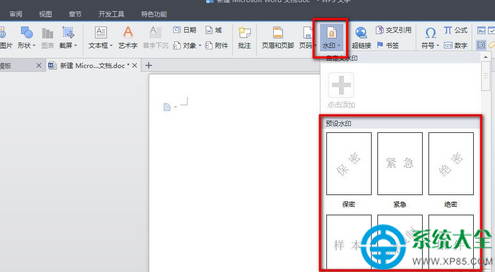
- 「頁面佈局」標籤 → 「頁面背景」群組 → 點擊 「水印」 下拉箭頭。
- 選擇內建樣式:
機密、草稿、禁止複製、樣本 等,點擊即套用至全文檔。
二、自定義專屬水印(文字/圖片)
- 同樣入口 → 選擇最下方 「自定義水印」。
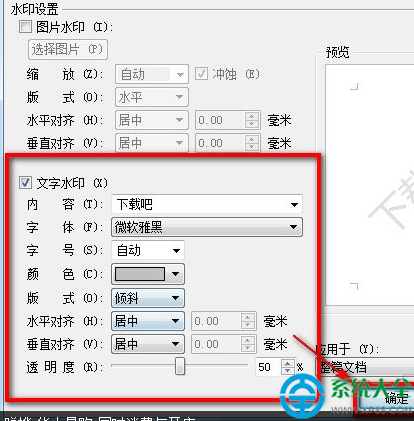
- 彈出對話框,兩種模式二選一:
- 文字水印: 輸入文字(如「僅供內部參考」)→ 設定字體、大小、顏色(建議淺灰)、傾斜/橫向佈局、透明度(建議 30%-50%)、大小(自動/指定)。
- 圖片水印: 點擊「選擇圖片」→ 導入 Logo/簽名/圖章圖片(建議 PNG 透明底)→ 設定縮放比例、淡化(勾選自動淡化)。
- 點擊「確定」,水印套用至每頁頁首/頁尾區域(非頁眉頁腳,不可編輯選取)。
三、刪除水印
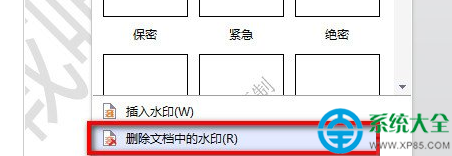
- 「頁面佈局」→「水印」下拉 → 選擇最上方 「移除水印」。
- 全文檔水印瞬間清除。
進階技巧與注意事項
- 分節不同水印: 插入「分節符(下一頁)」→ 取消「連結到前一節」→ 分別設定各節水印。
- 僅特定頁面: 同上分節法,或將水印圖片插入頁眉/頁腳並設定「首頁不同/奇偶頁不同」。
- 列印不顯示水印: 列印對話框 → 「列印選項」→ 取消「列印背景顏色和圖片」(但水印屬背景圖片,可能被過濾)。
- 轉 PDF 保留: WPS「另存為 PDF」預設保留水印,可作為防竄改分發版本。