WPS 無現成「倒影」按鈕,但靈活組合「藝術字 → 垂直翻轉 → 漸變透明填充」即可產生專業鏡面倒影效果。本文拆解 5 步核心流程,附關鍵參數數值。
核心 5 步驟
- 插入藝術字: 「插入」→「藝術字」→ 選樣式 → 輸入文字(如「WPS 字體倒影」)。

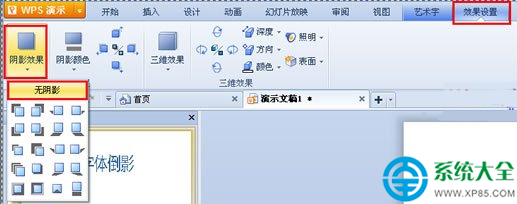
- 移除預設陰影: 選中藝術字 → 「效果設定」→「陰影效果」→ 選 「無陰影」(關鍵:保留陰影會破壞倒影真實感)。
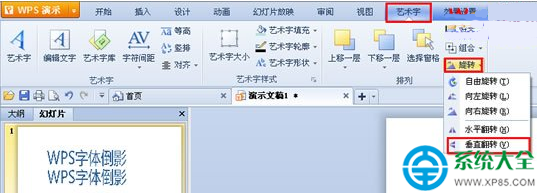
- 複製並垂直翻轉: Ctrl+C Ctrl+V 複製一份 → 選中副本 → 「藝術字」→「旋轉」→ 「垂直翻轉」,形成倒立文字。
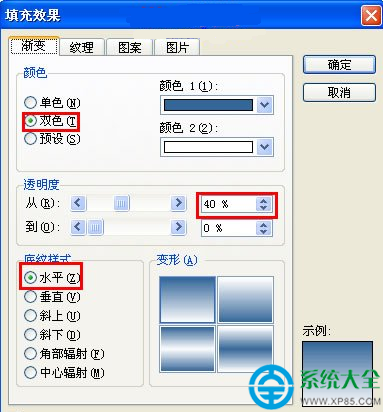
- 設定漸變透明填充(倒影核心): 右鍵倒立文字 → 「設定對象格式」 → 「填充」→ 「漸變填充」 參數:
- 類型: 線性
- 方向: 線性/從上到下(或自定義 90°)
- 漸變停駐點 2 個:
- 停駐點 1(位置 0%):顏色 1 保持原文字色,透明度 0%。
- 停駐點 2(位置 100%):顏色 2 設為 白色,透明度 40%(可微調 30%-50%)。
- 陰影/光暈/立體格式: 全部設為「無」。
- 對齊微調: 將倒立文字垂直向下移動,與原文字底部緊貼或留 1-2pt 間隙,水平置中對齊。完成!
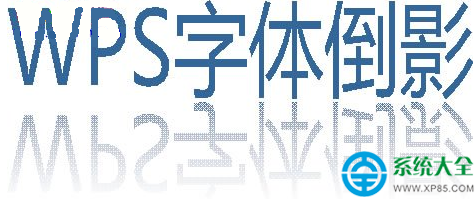
關鍵細節總結
- ✅ 必須移除原藝術字陰影,否則倒影會有雙重陰影極不自然。
- ✅ 漸變「白色 + 透明度」模擬地面反射衰減,比純透明度漸變更真實。
- ✅ 底紋樣式選「水平」可產生波紋感,視設計風格可選。
- 💡 同理可製作「水平倒影」(水平翻轉 + 左右漸變)。