筆電缺乏實體亮度鍵或原廠軟體失效時,可用系統內建 Adobe Gamma 校色精靈精準調整亮度、對比、Gamma 值與 RGB 色平衡。本文詳解逐步校正流程。
啟動 Adobe Gamma
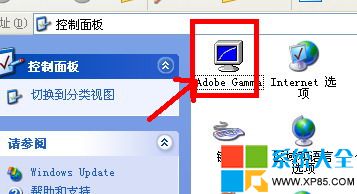
- 「開始」→ 「設定」→ 「控制台」→ 找到 Adobe Gamma
- 點擊 「逐步精靈」
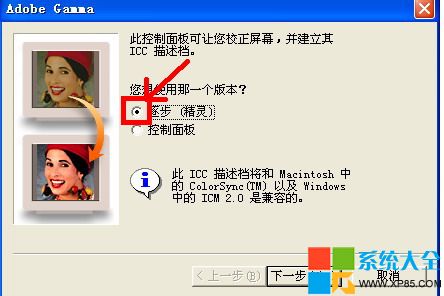
校正流程
- 歡迎畫面 → 「下一步」
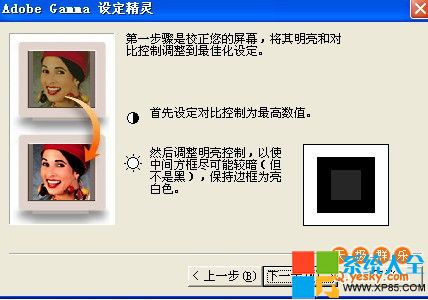
- 對比度設為最大,調整亮度直到黑框內小方塊隱約可見
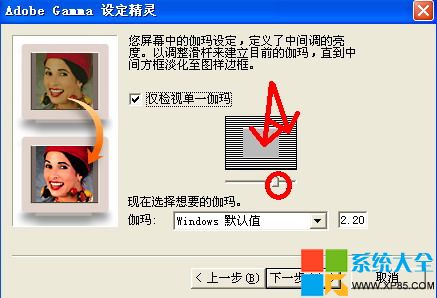
- 「下一步」→ Gamma 校正: 拖動滑塊使兩箭頭指向色塊顏色基本一致(最考驗眼力,需耐心微調)
- 繼續下一步直到「儲存設定檔」→ 命名儲存 → 觀察顯示是否正常(色彩鮮豔即成功)
進階色溫校正(偏色修正)
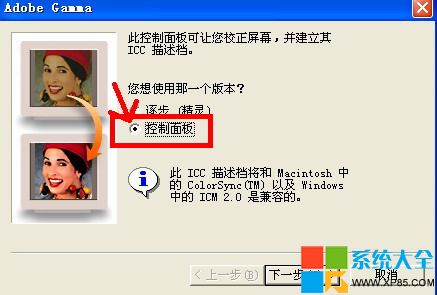
- 重新開啟 Adobe Gamma → 選擇 「控制面板」 模式(非精靈)
- 「下一步」→ 以沖洗相片為標準樣本,電腦同步開啟同張相片
- 拖動 R/G/B 三滑塊,使螢幕顏色與實體相片完全一致
- 確定儲存,完成專業級色溫校正
Adobe Gamma 雖為舊元件,仍是無硬體校色儀時的最佳免費方案。