網路世界危機四伏,資安防護不再是選修課,而是每位電腦使用者的必修課。一個疏忽就可能導致隱私外洩、財產損失甚至身分被盜用。本文整理七大核心防護面向,從系統設定、第三方工具、加密隱藏到資料備份,手把手教你打造堅不可摧的數位防線。
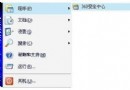
路徑:開始 → 控制台 → 使用者帳戶 → 選取帳號 → 建立密碼。設定強度足夠的密碼(建議 12 字元以上、含大小寫、數字、符號),重開機後即需輸入密碼才能進入桌面。這不僅能防止他人擅自開機,更能有效阻擋駭客利用匿名登入漏洞入侵系統。
桌面空白處右鍵 → 內容 → 螢幕保護程式 → 勾選 恢復時顯示登入畫面 → 設定等待時間(建議 5-10 分鐘)。離開電腦超過設定時間,系統自動啟動保護程式並鎖定畫面,必須輸入正確密碼才能解鎖,確保數據不被路人甲竊覽。
臨時離位時,按下 Win + L 組合鍵即可瞬間鎖定電腦。返回時點選使用者名稱並輸入密碼即可恢復工作。這是辦公室、咖啡廳等公共場合的必備肌肉記憶。
我的電腦 右鍵 → 內容 → 遠端 → 取消勾選 允許遠端協助 與 允許遠端桌面。這兩項功能若開啟,駭客可透過網路完全控制你的電腦,關閉它們是防禦遠端入侵的關鍵動作。
開始 → 控制台 → 系統管理工具 → 服務 → 找到 Server 服務 → 停止並將啟動類型設為 手動 或 已停用。共享服務常被駭客利用作為側向移動的跳板,禁用後可大幅降低被入侵風險。注意:此設定會導致網路列印失效,請視需求權衡。
我的電腦 右鍵 → 內容 → 自動更新 → 選擇 自動 (建議)。微軟發現漏洞後會發布補丁,開啟此功能可確保電腦在連網狀態下自動下載安裝,縮小暴露窗口期。
開始 → 控制台 → 網路連線 → 區域連線 右鍵 → 內容 → 進階 → Windows 防火牆 → 設定 → 啟用 (建議)。內建防火牆能有效阻擋未授權的連入連線,是基礎且必要的防護層。
病毒主要透過網路、郵件、USB 隨身碟等途徑傳播。建議安裝可自動更新病毒碼的防毒軟體(如 Kaspersky、Bitdefender、趨勢科技等)並啟用即時掃描。針對 USB 裝置病毒,可搭配專殺工具;流氓軟體清除、木馬查殺、IE 劫持修復亦有專用工具可輔助防護。
使用 Windows 優化大師、CCleaner 等工具定期清除瀏覽紀錄、文件操作痕跡、暫存檔、垃圾檔案,降低敏感資訊殘留被竊取的風險。
依據資安管理規範,非涉密電腦不得儲存涉密資料。重要辦公文件、正式公文應定期整理,備份至加密的行動硬碟或光碟,並妥善保管離線備份(3-2-1 原則:3 份副本、2 種媒體、1 份異地備份),確保勒索軟體攻擊或硬體故障時仍能快速復原。
資安小叮嚀: 防護非一次性動作,而是持續的習慣。定期檢查更新、異常即時處理、備份定期驗證,才能在駭客攻勢下守住數據資產。