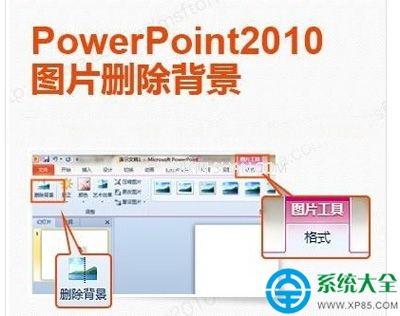
許多人習慣抠圖就開啟 Photoshop,滑鼠點個不停。其實若只是單純更換背景,PowerPoint 2010 內建的「移除背景」功能,兩步就能搞定,完全不需要 PS 技巧。以下以 Office 2010 為例,示範這個超實用的小技巧。
圖 1:點擊「格式」→「移除背景」
圖 2:拖曳選取框,調整欲保留的主體區域
不懂 PS 的朋友現在可以放心了,Office 內建工具就能完成基本抠圖需求,步驟簡單、效果不錯,快去試試看吧!
《海賊無雙3》無法存檔?修改註冊表輕鬆解決「我的文檔」路徑錯誤
檔案命名大學問:規則、結構、分段命名、偽裝加密全攻略
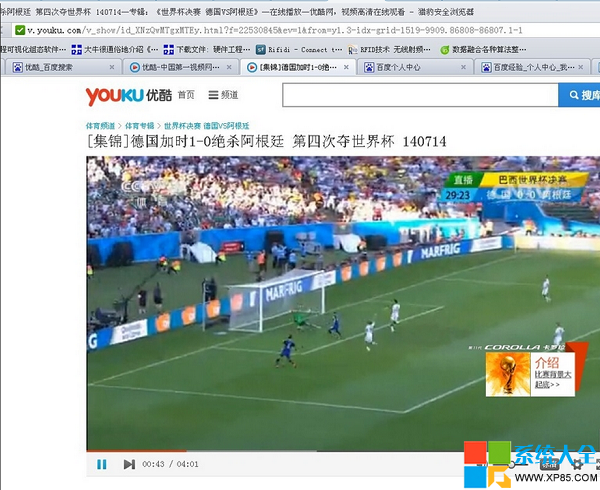
多工協調術:讓下載、瀏覽、播放同時流暢的資源管理策略
免積分下載道客巴巴/百度文庫文檔:SnagIt 批量截圖/文字識別實戰教學
符石守護者信仰系統全選項攻略:財富之神、戰神、靈魂之神、巖石之神、復仇之神、荒蕪之神、契約之神詳細選擇後果
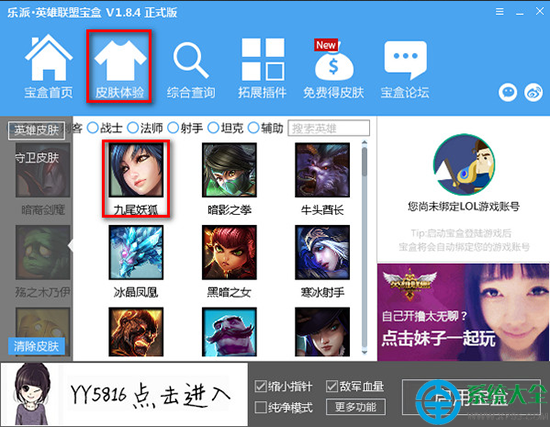
15歲中學生沉迷LOL偷家中2.7萬買皮膚:法律不支持退款,家長監管才是根本
我的世界讓動物噴血指令教學:計分板偵測豬肉生成染料粒子,可自定義動物、數量與粒子類型
桌面圖示出現藍色底色怎麼去掉?視覺效果設定與登錄檔修改雙管齊下