道客巴巴、百度文庫文檔需積分/會員下載。利用截圖工具 SnagIt 批量擷取預覽頁面,再配合 OCR 識別,免費獲取文檔內容(圖片版/文字版雙軌)。
前置設定:自動命名序號、固定擷取區域
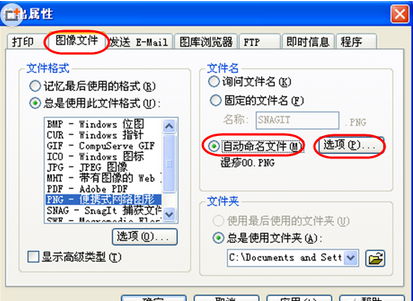
- 安裝 SnagIt → 「輸出」→「屬性」→「圖像檔案」→ 檔案命名選 「自動命名檔案」 → 選項設定格式(如「電子書」)→ 擷取檔案自動按序號命名(001、002...)。
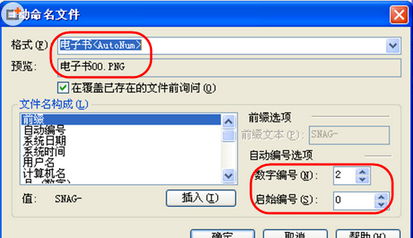
- 「輸入」→「屬性」→「固定區域」→ 設定擷取區域座標/大小(對應文檔預覽區),避免手動框選誤差。
建立最佳預覽環境
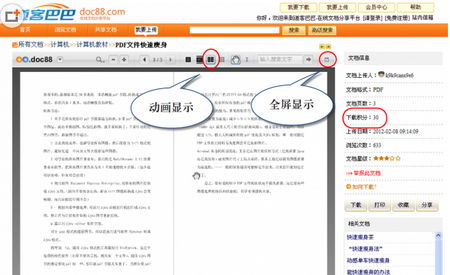
- 開啟文檔預覽頁 → 點「動畫顯示」啟用翻頁動畫。
- 點「全螢幕顯示」最大化預覽區域。
批量擷取流程
- 按熱鍵(預設 PrtSc)擷取第 1 頁。
- 點預覽區「下一頁」→ 按熱鍵擷取第 2 頁...
- 依序擷取所有頁面,圖片自動按序號存檔於後台,無需人工干預。
進階:直接識別為文字(OCR)
- SnagIt 擷取模式選 「文字擷取」 → 每次擷取輸出可編輯文字而非圖片。
- 識別率非 100%,需人工校對修正,但省去手打時間。
法律提醒:僅供個人學習研究使用,請尊重版權,勿用於商業用途或大量散播。