Android 多任務機制讓 App 背景常駐,但部分 App 濫用 Wakelock 電源管理機制,在鎖屏時頻繁喚醒 CPU 導致額外耗電。本文教你用工具精準定位耗電 App,並實現針對性休眠優化。
Wakelock 允許 App 阻止系統進入深度睡眠。即使 CPU 降頻至 400MHz,持續喚醒也會顯著增加耗電。大量此類 App 並存,電量流失驚人。
安裝運行後,切換至「CPU 喚醒器」頁籤,即可列出自上次充電以來所有背景喚醒 CPU 的 App 及喚醒總時長;「喚醒觸發器」頁籤顯示各 App 觸發 Wakelock 次數。
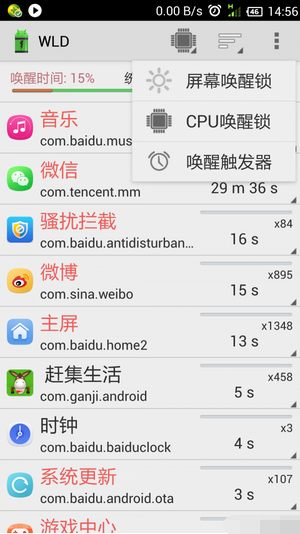
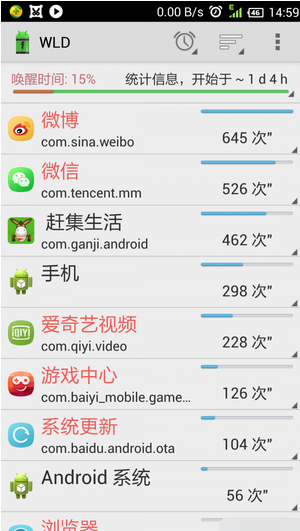
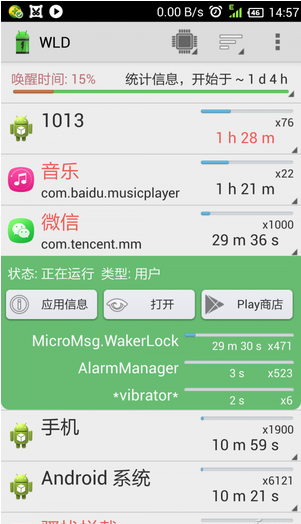
實測一天正常使用,許多從未手動啟動的 App 竟觸發上百次、喚醒 CPU 超過 10 分鐘,正是隱形耗電大戶。
將惡性 App 加入休眠列表,其服務將不再啟動,自然無法喚醒 CPU。
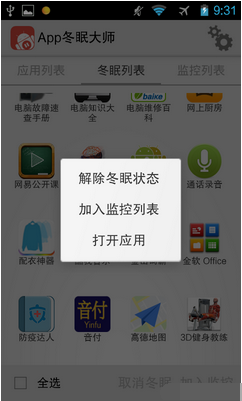
注意: 微信、微博、QQ 等需即時推送的 App 慎用休眠,否則收不到訊息。詳細用法可參考相關教程。