VirtualBox 免費開源虛擬機,單機可跑多系統、多網卡。四種網路模式各有所長:
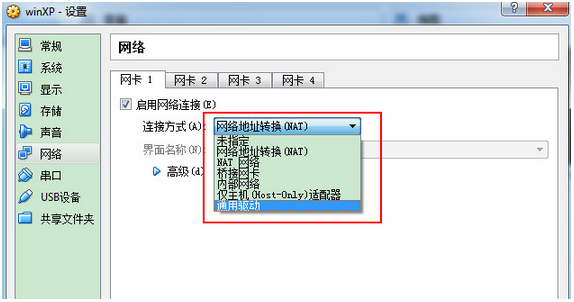
1. NAT(網路位址轉換)
- 最簡單上網:虛擬機透過主機上網,虛擬機不在真實網段
- 單向存取:虛擬機→主機/外網可,反向不可
- 虛擬機間完全隔離
- 預設 IP:10.0.2.15,閘道 10.0.2.2,DNS 10.0.2.3
- 筆記本插網線:虛擬機可上網,做埠映射後主機可存取虛擬機服務
筆記本拔網線:虛擬機可存取主機,不可上網,埠映射仍有效
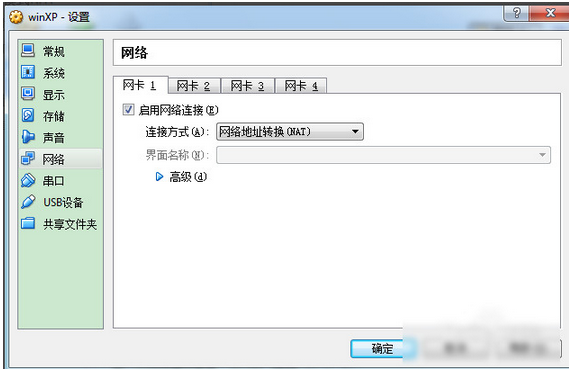
2. Bridged Adapter(橋接模式)
- 虛擬機直掛實體網卡,獲真實網段獨立 IP,功能等同實體機
- 雙向存取:虛擬機↔主機、虛擬機↔外網、虛擬機↔虛擬機全通
- DHCP 自動獲取同網段 IP
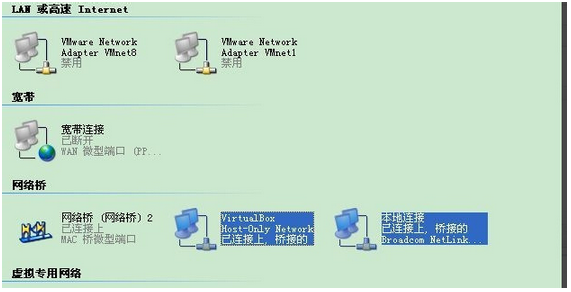
- 筆記本插網線:全通;拔網線:主機無 IP,虛擬機也拿不到 IP,雙向不通(Host-Only 網卡有 IP 但橋接模式不走它)
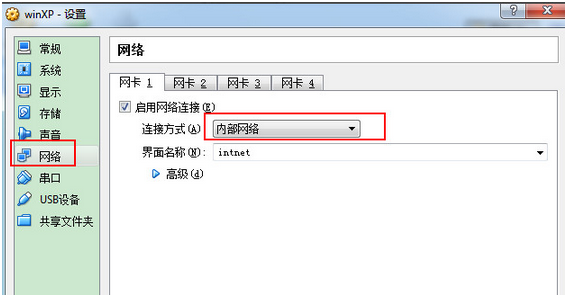
3. Internal(內部網路)
- 純虛擬機內部 LAN,與主機/外網完全斷開
- 同網路名稱(如
intnet)的虛擬機互通
- VirtualBox DHCP 分配 192.168.56.101+
- 不受主機實體網卡狀態影響
4. Host-only Adapter(主機模式)
- VirtualBox 在主機建立虛擬網卡(預設 192.168.56.1/24),虛擬機掛其上
- 預設:虛擬機↔主機不通、虛擬機↔外網不通、虛擬機↔虛擬機通
- 透過「網卡共享/橋接」可實現虛擬機上網、主機雙向存取
- 虛擬機存主機用 192.168.56.1(永遠通)、主機存虛擬機用虛擬機 IP(永遠通)
組合招範例:模擬「一台主機監控區域網上網」
- 多台虛擬機全設 Internal(網路名
intnal,閘道 192.168.56.100)
- 其中一台
vhost1 加第二張網卡設 Bridged(獲 192.168.1.101)
vhost1 開啟雙網卡共享上網 → 區域網虛擬機經 vhost1 上外網 → vhost1 可監控全網流量
NAT 埠映射指令(VBoxManage CLI)
VBoxManage setextradata "VM名稱" "VBoxInternal/Devices/pcnet/0/LUN#0/Config/自訂名/Protocol" TCP
VBoxManage setextradata "VM名稱" "VBoxInternal/Devices/pcnet/0/LUN#0/Config/自訂名/GuestPort" 22
VBoxManage setextradata "VM名稱" "VBoxInternal/Devices/pcnet/0/LUN#0/Config/自訂名/HostPort" 2222
關機重開 VirtualBox 生效。實測:虛擬機 Debian Apache :80 映射主機 :80,IE 訪問 localhost 成功轉發。
本文來自【系統之家】 www.xp85.com