總理都吐槽流量貴,iPhone 用戶因系統機制(背景刷新、高畫質同步)比 Android 更費流量。在運營商降價前,掌握這五招「省流大法」,讓有限流量撐過整月。
1. 隨時隨地蹭 Wi-Fi —— 省流第一原則
- 公司、家裡、學校、商場、餐廳優先連 Wi-Fi。
- 筆記本開啟「行動熱點」分享給手機(Windows 10:設定 → 網路與網際網路 → 行動熱點)。
- 外出前下載好離線內容(音樂、影片、地圖、大型 App 更新)。
2. 無 Wi-Fi 時「三不做」
| 操作 | 流量消耗 | 替代方案 |
|---|
| 看影片(短影音、直播) | 幾分鐘消耗幾十 MB | 預先下載 / 降低畫質 / 僅 Wi-Fi 自動播放 |
| 下載/更新大型 App/遊戲 | 動輒百 MB~GB | 僅 Wi-Fi 更新(App Store 設定) |
| 視訊通話 | 堪比看影片 | 改語音通話 / 等 Wi-Fi |

3. 下載離線地圖 —— 導航零流量
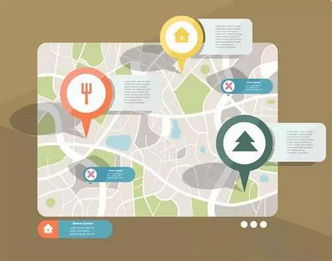
- 百度地圖、高德地圖、Google Maps 皆支援離線地圖下載(城市/省份級)。
- 導航、搜尋路線、POI 查詢全在本地完成,零流量消耗。
- 建議:常去城市預先下載,定期連 Wi-Fi 更新資料。
4. 系統級省流設定(一勞永逸)
- 關閉蜂窩網路自動下載:設定 → App Store → 蜂窩網路 → 關閉「App 下載」、「App 更新」。
- 關閉背景 App 重新整理:設定 → 通用 → 背景 App 重新整理 → 關閉或僅 Wi-Fi。
- 照片/檔案不同步原圖:設定 → 照片 → 蜂窩網路資料 → 關閉「無限制更新」。
- 音樂/播客僅 Wi-Fi 下載:各 App 內部設定調整。
- 開啟「低資料模式」(iOS 13+):設定 → 蜂窩網路 → 選項 → 低資料模式,系統層面限制背景流量。
5. 監控流量用量,心中有數
- 設定 → 蜂窩網路 → 向下滑動查看各 App 流量統計(可重設統計期間)。
- 運營商 App / 簡訊查詢剩餘額度。
- 發現異常耗流量 App 立即限制蜂窩網路權限。
結語
省流核心是「能用 Wi-Fi 絕不用 4G/5G,大流量操作預先下載」。配合系統級限制與離線地圖,10 GB 月租流量對輕度用戶綽綽有餘。下次出門前,花 5 分鐘檢查設定、下載地圖音樂,全月安心刷劇不心驚。