Windows XP Windows 7 Windows 2003 Windows Vista Windows 綜合教學 Linux 系統教學
Windows 10 Windows 8 Windows 2008 Windows NT Windows Server 電腦軟體教學
您现在的位置: Windows教程網 >> Windows教程 >  >> 電腦軟體教學 >> 電腦軟體介紹

PS 12 個隱藏小技巧:圖層空白檢測、吸管取樣、筆刷鎖定、基礎色圖層、鏡頭光暈拖曳、路徑柔化、圖層插入順序、Alt 拖曳複製、選區自由變換、腳本批量處理、光源效果位置、視頻智能濾鏡

編輯:電腦軟體介紹

PS 細節決定效率,12 招冷知識助你修圖更順手:

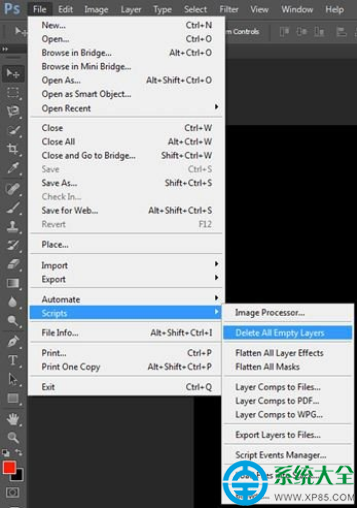
  1. 檢測空圖層: Ctrl+點擊縮圖,提示「沒有像素被選中」即為空圖層;「檔案→腳本→刪除所有空圖層」一鍵清理。
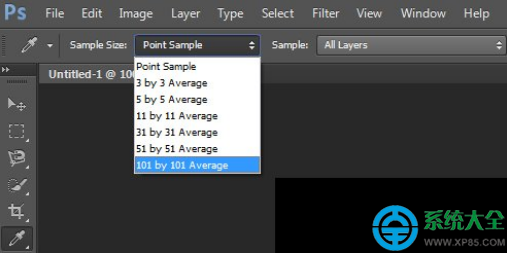
  2. 吸管取樣範圍: 選項列調大取樣範圍(如 5×5 平均),避免雜訊干擾取色。
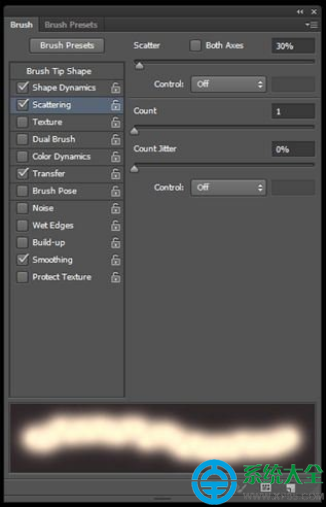
  3. 筆刷參數鎖定: 畫筆面板右側小鎖圖示,切換筆刷不重置參數,取消鎖定恢復預設。
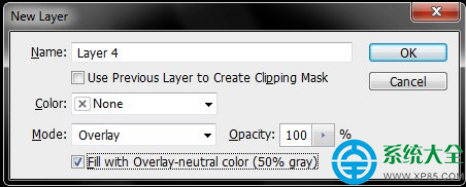
  4. 基礎色圖層一鍵建: Alt+點擊新增圖層鈕,直接選混合模式並勾選「以中性色填充」,自動建立柔光/疊加等中性圖層。
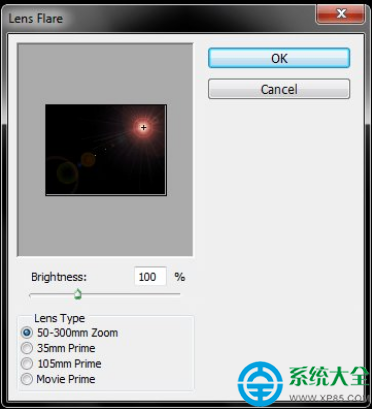
  5. 鏡頭光暈任意拖: 濾鏡→鏡頭光暈,預覽視窗直接拖動光暈位置。
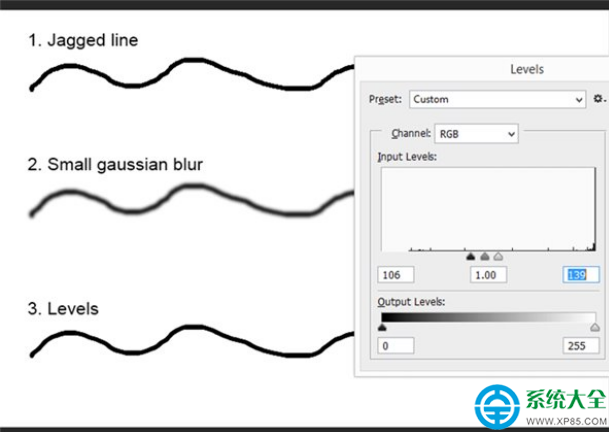
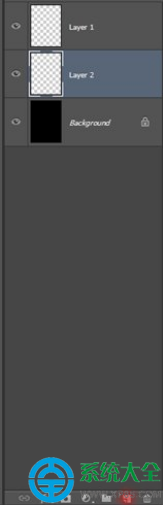
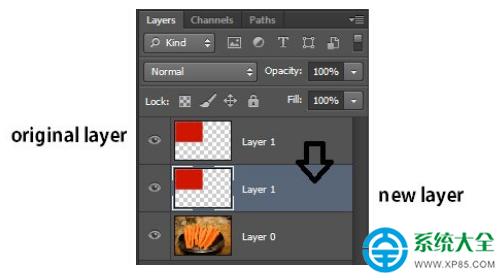
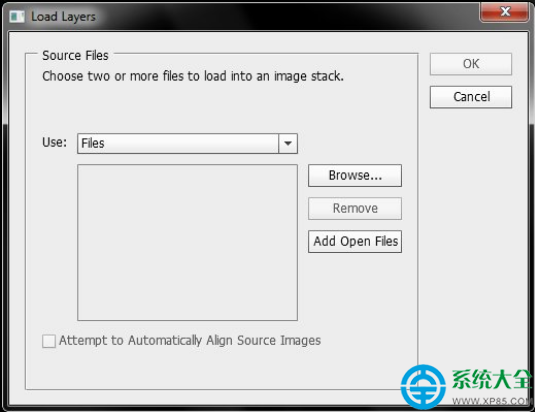
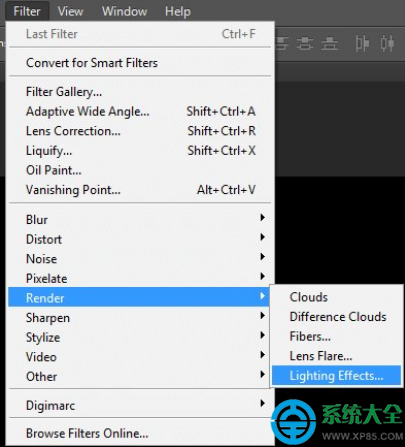
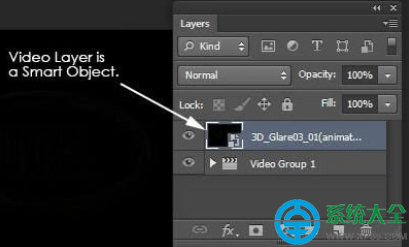
  6. 6. 銳利路徑柔化: 高斯模糊 2-6px → Ctrl+L 閾值調整,拉滑桿至中間,邊緣變圓滑。 7. 當前圖層下方新增: Ctrl+點擊新增圖層鈕。 8. 拖曳複製並定位: Alt+拖曳圖層,複製同時移動到目標順序。 9. 選區自由變換: 選取後「選取→轉換選區」,可縮放/旋轉/扭曲選區。 10. 腳本批量: 「檔案→腳本→載入檔案到堆疊」合併多圖為圖層;「匯出圖層到檔案」批量存檔;「影像處理器」更多選項。 11. 光源效果在 CS5 32bit 模式: 濾鏡→鏡頭→光源效果,僅 32bit 顯示,舊外掛亦需 32bit。 12. 視頻濾鏡全段生效: 視頻圖層右鍵「轉換為智能物件」,濾鏡即應用於整段影片。
空圖層檢測 吸管取樣範圍 筆刷鎖定 基礎色圖層建立 鏡頭光暈拖曳 路徑柔化 圖層下方新增 Alt拖曳複製 選區自由變換 腳本批量處理 光源效果位置 視頻智能物件

掌握這些細節,PS 工作流再提速。

Copyright © Windows教程網 All Rights Reserved