前言
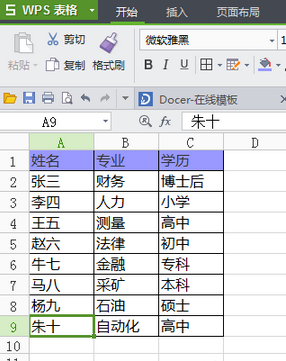
Word 文件中的表格數據若要進一步運算、分析、篩選,轉為 Excel 表格最方便。「迅捷 PDF 轉換器」支援 Word 轉 Excel、批次處理、版面還原度高,免費版足夠日常需求。本文完整說明操作流程。
操作步驟
- 下載安裝「迅捷 PDF 轉換器」(官網下載,安裝時取消捆綁推廣)。
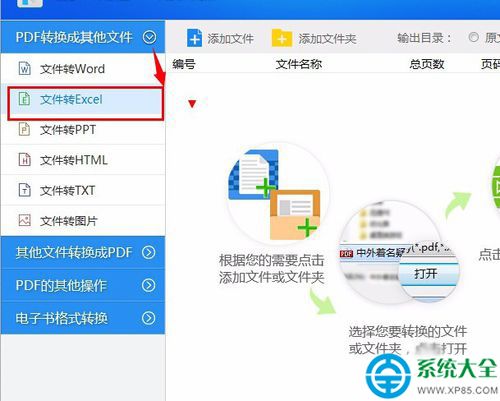
- 啟動軟體,左側功能列選擇 「檔案轉 Excel」。
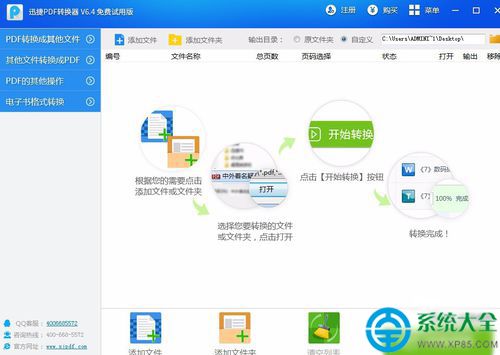
- 點選「新增檔案」或「新增資料夾」,批次匯入多個 .doc/.docx 檔案。
- 設定輸出資料夾(建議新建專用資料夾方便管理)。
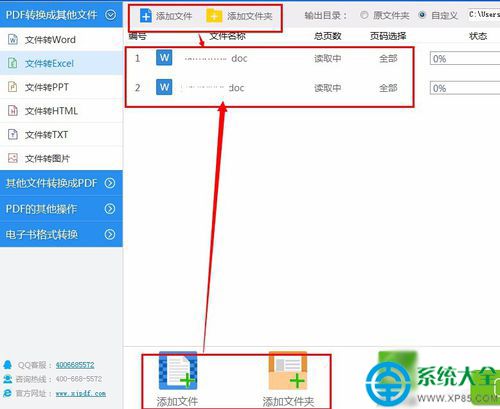
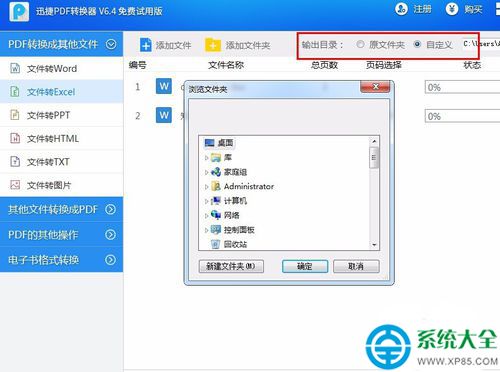
- 點選右下角「開始轉換」,等待進度條跑至 100%。
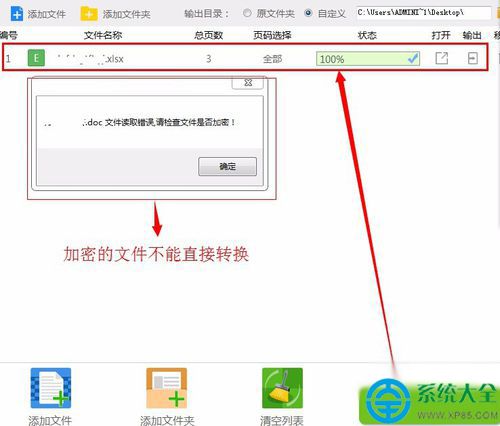
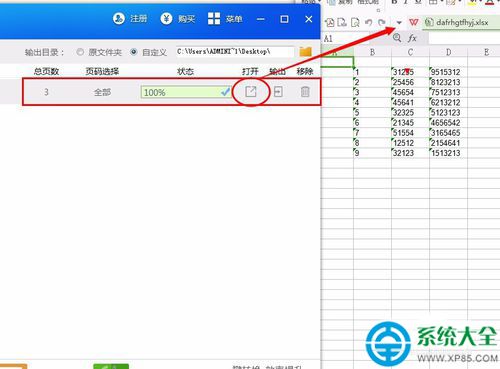
轉換效果與注意事項
- 版面還原: 簡單表格(無合併儲存格、無巢狀表格)還原度極高;複雜版面可能需人工微調欄寬、合併儲存格。
- 純文字段落: 非表格文字會轉為單欄位每行一列,可轉換後在 Excel 用「分欄」功能整理。
- 圖片/圖表: 通常不會轉換,僅保留文字與表格結構。
- 加密文件: 需先移除 Word 開啟密碼/編輯限制才能轉換。
替代方案比較
| 工具 | 優點 | 缺點 |
|---|
| 迅捷 PDF 轉換器 | 批次、介面簡單、免費版功能足夠 | 安裝包含推廣、複雜版面還原有限 |
| Word 另存為「網頁」→ Excel 開啟 | 無需安裝、原生相容 | 需手動操作、批次不便 |
| 在線轉換網站 (Smallpdf, iLovePDF) | 跨平台、免安裝 | 上傳隱私風險、檔案大小/次數限制 |
| Python pandas + python-docx | 可程式化、自動化流程 | 需程式能力、處理複雜版面難度高 |