Win10 內建行動熱點功能方便分享網路,但不少用戶點擊「開啟」後彈出「無法啟動託管網路」或「裝置不支援」錯誤。核心原因通常是Microsoft 託管網路虛擬介面卡被停用。本文提供最直接、免重裝系統的修復方案。
錯誤現象
設定 → 網路與網際網路 → 行動熱點 → 開啟「共用我的網際網路連線」 → 紅字報錯,或開關秒關無法持續開啟。
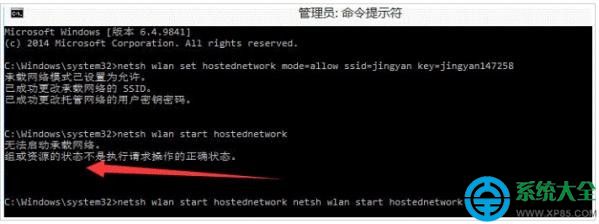
圖解修復步驟(親測有效)
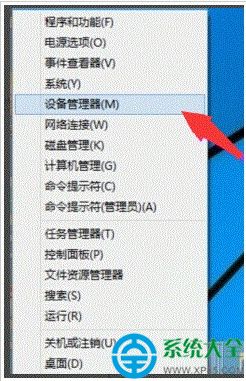
- 開啟裝置管理員:右鍵點擊「開始」按鈕(或 Win+X),選擇「裝置管理員」。
- 顯示隱藏裝置:點選「檢視」→ 勾選「顯示隱藏的裝置」(關鍵步驟,否則看不到虛擬介面卡)。
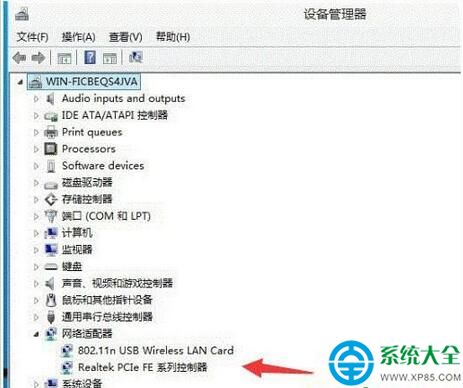
- 找到目標介面卡:展開「網路介面卡」,尋找 Microsoft 託管網路虛擬介面卡(可能顯示為灰色/帶黃色驚嘆號/箭頭向下圖示)。
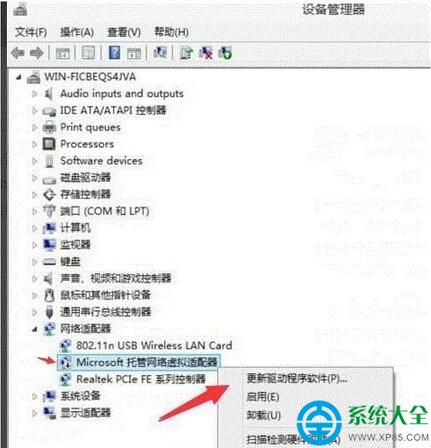
- 啟用介面卡:右鍵點擊該介面卡 → 選擇「啟用裝置」。若已啟用,先「停用裝置」再「啟用裝置」重置。
- 驗證消失是正常現象:啟用後,該介面卡可能從列表消失(隱藏回去),這代表驅動已正常載入,無需驚慌。
- 再次開啟熱點:返回設定頁面,重新開啟行動熱點,應能成功建立並顯示 SSID/密碼/頻段設定。
若以上無效,進階排查
- 更新/重裝無線網卡驅動:裝置管理員 → 網路介面卡 → 實體無線網卡(Intel/Realtek/Qualcomm 等) → 右鍵更新驅動程式 → 自動搜尋或官網下載最新版。
- 檢查服務啟動:Win+R →
services.msc → 確保「Windows 行動熱點服務」啟動類型為「自動」且狀態為「執行中」。
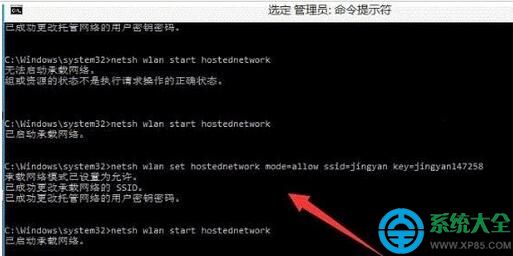
- 命令列重置網路:管理員身分執行 CMD:
netsh winsock reset
netsh int ip reset
重開機後再試。
- 檢查硬體支援:CMD 輸入
netsh wlan show drivers,查看「支援託管網路」是否為「是」;若為「否」,硬體不支援,需外接 USB 無線網卡。
絕大多數情況下,步驟 1~6 即可徹底解決。修復後建議設定熱點名稱、密碼、選擇 5GHz 頻段(若網卡支援)以獲得更佳速度與穩定性。