Windows XP Windows 7 Windows 2003 Windows Vista Windows 綜合教學 Linux 系統教學
Windows 10 Windows 8 Windows 2008 Windows NT Windows Server 電腦軟體教學
您现在的位置: Windows教程網 >> Windows教程 >  >> 電腦軟體教學 >> 電腦軟體介紹

零成本打造客廳家庭 KTV:硬體+軟體+手機遙控全攻略

編輯:電腦軟體介紹

春節親友聚會,去 KTV 不僅貴、還得久等。何不利用客廳現有設備,自組一套專屬家庭 KTV?本文詳細講解硬體連接、軟體配置、手機遙控設置,讓你輕鬆擁有專業級點唱系統。

硬體準備:三樣東西全搞定

  • 電腦:負責信號輸入、後台運算、音視頻解碼
  • 電視:通過 HDMI 接收電腦輸出,播放 MV 畫面
  • 手機:安裝遙控 App,無線控制點歌、切歌、音量

若有家庭影院系統,可整合進去:HDMI 接功放 → 功放解碼後接音箱/電視,效果更震撼。

軟體核心:XBMC (現稱 Kodi)

選用 XBMC(Xbox Media Center),開源跨平台(Win/Linux/iOS/Android),媒體格式全兼容:MPEG-1/2/4、WMV、VC-1、RealVideo、QuickTime、WAV、OGG、WMA、JPG、GIF、PNG……界面華麗,擴展插件豐富,操控得心應手。

打包下載:本文涉及軟體包

Step 1:語言設置(中文化)

  1. 運行 XBMC → 滑動選單找到 System
  2. 左側 Appearance → Skin → Fonts 改為 Arial based,Ctrl+O 保存
  3. 左側 International → Language 選 Chinese (Simple),Ctrl+O 保存
  4. 返回主界面即顯示中文

Step 2:添加 MV 庫

  1. 下載 DVD 畫質 MV(建議)
  2. XBMC →「視頻 → 添加視頻」→ 瀏覽選擇 MV 存放路徑 → 確定

Step 3:手機遙控設置(亮點)

推薦官方 XBMC Remote(WiFi 環境下極順手),免去 Splashtop 等重度遠控。

PC 端授權:
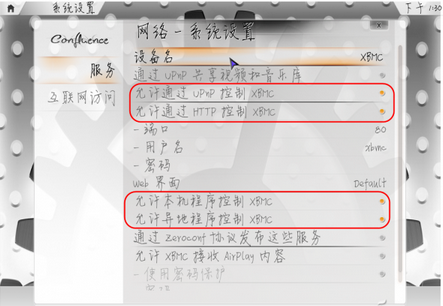
  1. XBMC →「設置 → 網絡」
  2. 勾選三項:
    「允許通過 UPnP 控制 XBMC」
    「允許通過 HTTP 控制 XBMC」
    「允許異地程序控制 XBMC」
  3. Ctrl+O 保存,記下:設備名、用戶名、密碼、主機 IP

手機端配對:

  1. 安裝 XBMC遙控器-0.8.3-beta1.apk
  2. 菜單 → 設置 → Manage hosts
  3. 填入:Name of this instance(設備名)、Host of IP address(主機 IP)、Username(用戶名)
  4. 確認 → PC 端顯示連接成功,即可手機控制

Step 4:硬體連線圖解

  • 電視 ← HDMI → 電腦
  • 音響 ← 音頻輸出 → 電腦(或經功放)
  • 麥克風 ← 音頻輸入 → 電腦

若有功放:電腦 HDMI → 功放 → 分路接音箱與電視。

大功告成!

現在叫上好友,在自家客廳盡情嗨唱,零租金、零等待、想唱就唱!

Copyright © Windows教程網 All Rights Reserved