Windows 7 引入「程式庫」虛擬資料夾,讓分散各處的文件集中呈現、一鍵直達。XP 缺乏此功能,使用者只能在桌面堆滿捷徑,既醜又亂。小工具 Right Click Enhancer 能在 XP 的「我的電腦」視窗中注入自訂資料夾/程式捷徑,完美複製「程式庫」體驗,且不佔桌面空間。
工具取得與基本設定
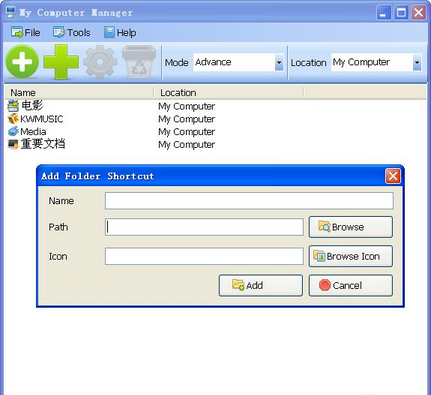
在「我的電腦」建立資料夾捷徑 (即 XP 版程式庫)
- 「My Computer Manager」視窗 → 點工具列第 2 個按鈕 (新增資料夾捷徑)。
- 彈出對話框:
• Name:顯示名稱 (如「工作文件」、「素材庫」)
• Path:點「Browse」選取目標資料夾真實路徑
• Icon:可自訂圖示 (建議用資料夾圖示保持一致性)
- 點「Add」→ 該捷徑即出現在「我的電腦」視窗「其他」區域下方。
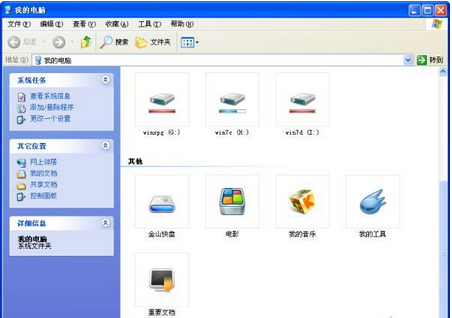
進階功能:不只資料夾,程式捷徑、控制台項目通通能加
- 工具列第 1 個按鈕:新增「程式捷徑」到「我的電腦」,常用工具 (記事本、計算機、截圖軟體) 一鍵呼叫。
- Location 下拉選單選「Control Panel」:同樣方式將常用控制台項目 (網路連線、新增移除程式、電源選項) 釘在控制台首頁。
- 右鍵選單強化:編輯「新建」選單項目、「傳送到」目標、自訂右鍵指令。
管理與移除
- 「我的電腦」中右鍵點選自訂捷徑 →「Delete」即可移除 (不刪除原資料夾)。
- 殺毒軟體可能提示「登錄表關鍵項被修改」,屬正常行為,選「允許/信任」即可。
優缺點對照:Right Click Enhancer vs. Win7 程式庫
| 特性 | Right Click Enhancer (XP) | Win7 程式庫 |
|---|
| 虛擬聚合視圖 | ❌ 僅捷徑,不聚合多資料夾內容 | ✅ 真虛擬視圖,可包含多資料夾 |
| 動態篩選/排列 | ❌ 無 | ✅ 依類型/標籤/日期動態排列 |
| 佈建速度 | ✅ 秒級,無需索引 | ✅ 需索引時間 |
| 系統資源佔用 | ✅ 極低 | 中等 (索引服務) |
| 適用場景 | XP 老機、固定常用路徑快速跳轉 | Win7+ 現代工作流 |
結語:老樹發新芽,XP 依舊能戰
Right Click Enhancer 以「修改登錄表注入 Shell 命名空間」方式,在 XP 時代就實現了「我的電腦」客製化。對堅持使用 XP 的產線電腦、舊筆電、嵌入式設備維護者,這是零成本提升檔案存取效率的最佳方案。下次打開「我的電腦」,看見整齊排列的「專案資料」、「設計素材」、「工具箱」,你會感謝當時花兩分鐘設定它!