獵豹瀏覽器憑藉 Trident 與 WebKit 雙核心、金山 BIPS 安全防護及智能切換引擎,兼具極速與兼容性。其內建的「安全帳號管家」更能幫助用戶安全管理各類網站登錄憑證。本文將詳細介紹如何啟用、設置密碼、同步賬號以及實際使用體驗。
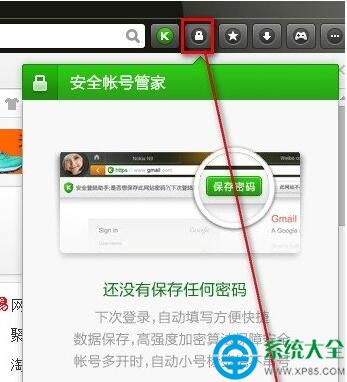
1. 開啟管家介面
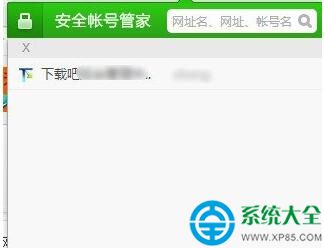
點擊瀏覽器右上角的「鎖頭」圖示,再選擇「設置」進入安全帳號管家主頁面。
2. 啟用核心防護功能
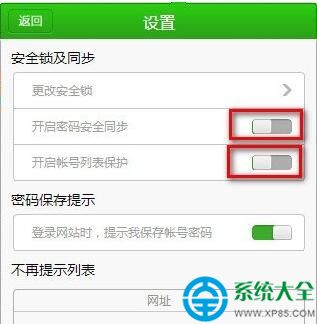
建議開啟「帳號列表保護」與「密碼安全同步」兩項功能,前者防止本地賬號被竊取,後者實現多設備雲端同步。
3. 設置主密碼
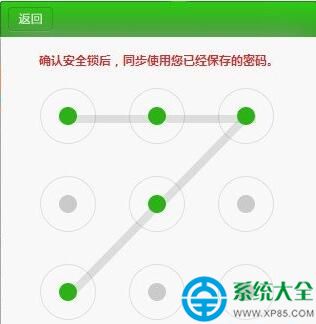
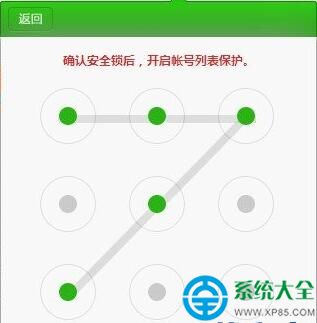
為了安全,需設置一組主密碼。系統會提示密碼強度,建議設置高強度密碼並妥善保管。設置完成後,關閉瀏覽器重新啟動時將彈出密碼輸入框,類似手機解鎖機制。
4. 查看與管理已保存賬號
通過主密碼驗證後,即可查看所有已保存的網站帳號、密碼,並支援編輯、刪除、導出等操作。
善用獵豹瀏覽器安全帳號管家,不僅能免去記憶多組密碼的煩惱,更能有效防範釣魚網站與鍵盤記錄器盜取隱私。