獵豹瀏覽器內建自動重新整理功能,設定間隔時間即時更新頁面內容
需監控網頁變化(搶票、秒殺、股票、論壇新回覆)時,獵豹瀏覽器提供頁面自動重新整理:設定間隔(秒/分/時),瀏覽器自動重新載入頁面,無需手動操作。
設定步驟
- 開啟獵豹瀏覽器,進入需自動重新整理的網頁。
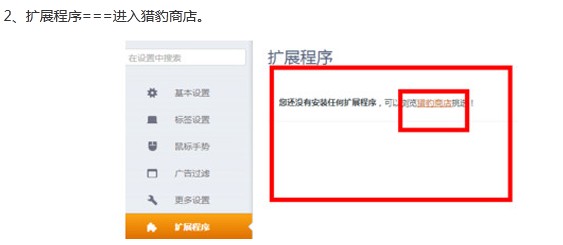
- 點選工具列/選單 →「網頁自動重新整理」或「定時重新整理」。
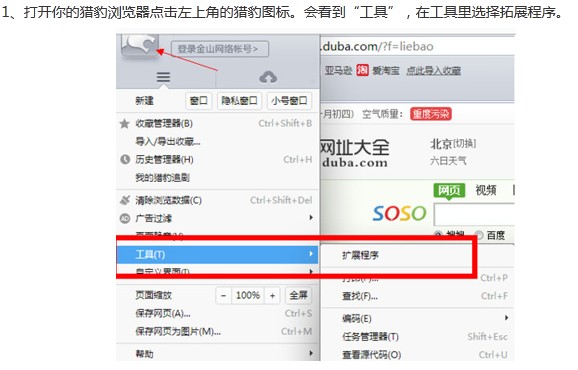
- 設定重新整理間隔:可選預設(10秒、30秒、1分鐘、5分鐘)或自訂秒數。
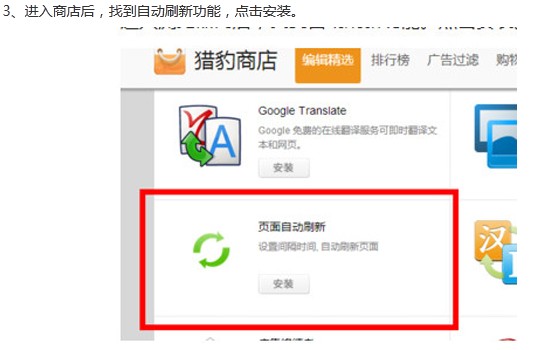
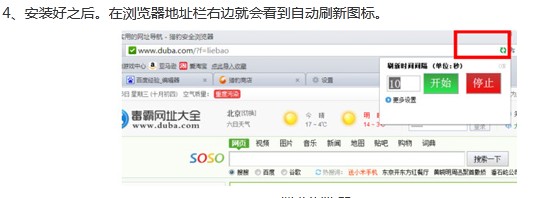
- 確認啟動,頁面標籤顯示倒數計時/重新整理圖示,到時自動重新載入。
適用情境
- 火車票/機票/演出票搶購頁面
- 電商秒殺/限時搶購倒數頁
- 股票/基金/虛擬貨幣即時報價頁
- 論壇/社群熱門話題新回覆監控
- 伺服器/服務狀態儀表板
注意事項
- 頻繁重新整理可能觸發網站反爬蟲機制(驗證碼、IP 封鎖),建議間隔 ≥30 秒。
- 表單填寫頁面勿啟用,避免資料遺失。
- 關閉分頁或停用功能即停止自動重新整理。
- 部分 AJAX 動態載入頁面重新整理可能導致狀態重置,需測試確認。