Windows XP Windows 7 Windows 2003 Windows Vista Windows 綜合教學 Linux 系統教學
Windows 10 Windows 8 Windows 2008 Windows NT Windows Server 電腦軟體教學
您现在的位置: Windows教程網 >> Windows教程 >  >> 電腦軟體教學 >> 電腦軟體介紹

路由器重啟全攻略:三大方法輕鬆解決斷網、換IP難題

編輯:電腦軟體介紹

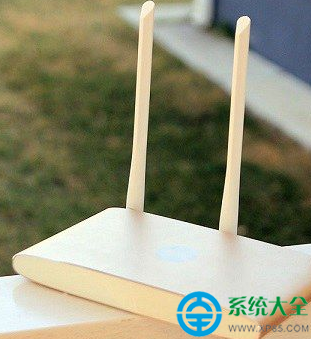
路由器作為家庭網絡的核心設備,長時間運行難免會出現記憶體不足、連線不穩或需要更換 IP 位址的情況。此時重啟路由器往往能立竿見影地恢復網路暢通。本文整理出三種最常見、操作最簡單的重啟方式,無論你是電腦高手還是新手小白,都能快速上手。

方法一:透過管理介面重啟(適用於記得登入密碼的用戶)

  1. 在電腦瀏覽器輸入路由器管理位址(預設多為 192.168.1.1,實際請參考機身標貼),輸入帳號密碼登入。
  2. 進入管理中心後,於左側選單展開「系統工具」,點選「重啟路由器」。
  3. 確認提示視窗點選「確定」,等待約 1 分鐘完成重啟,裝置將自動重新撥號上網,IP 位址通常也會隨之更換。
路由器管理介面重啟示意圖

方法二:斷電重啟(最暴力也最有效的通用大法)

忘記管理密碼、或不想進後台操作時,直接斷電是最省事的選擇:

  1. 同時拔除光貓(若有)與路由器的電源插頭。
  2. 靜待 1~2 分鐘,讓電容放電、記憶體徹底釋放。
  3. 先插上光貓電源待燈號穩定,再接上路由器電源,系統即會自動完成冷重啟。

此法等同於硬體層面的「冷啟動」,能徹底清除暫存錯誤狀態。

方法三:手機 App 或行動瀏覽器遠端重啟

現代路由器幾乎皆支援官方 App 管理(如 TP-Link Tether、ASUS Router、小米 Wi-Fi 等),開啟 App 登入後,通常在「系統設定」或「進階功能」中即可找到「重啟裝置」選項,一鍵搞定。若路較舊無 App,也可用手機瀏覽器輸入管理位址,操作步驟同方法一。

小結:養成定期重啟好習慣

路由器與手機同樣屬於嵌入式裝置,長期不關機會導致記憶體碎片化、NAT 表滿載,進而引發掉線、延遲飆升。建議每週安排一次自動或手動重啟,可大幅提升網路穩定度。

Copyright © Windows教程網 All Rights Reserved