遠端桌面控制他人電腦完整指南:Windows 內建 RDP 與 QQ 遠端協助
跨區域協助、遠端辦公、伺服器管理常需控制他人電腦。Windows 專業版內建 RDP (Remote Desktop Protocol) 提供原生高效能方案,QQ 遠端協助則無需配置網路即可穿透 NAT。本文詳細說明兩大方案完整操作流程。
方案一:Windows 內建遠端桌面 (RDP) - 專業版/企業版/教育版限定
前置需求
- ✅ 被控端:Windows 10/11 Pro/Enterprise/Education (Home 版無法作為被控端,可用第三方工具)
- ✅ 雙方同區域網路,或被控端有公網 IP/已配置路由器 Port Forwarding (TCP 3389)
- ✅ 被控端啟用遠端桌面、防火牆允許、使用者具備遠端登入權限
被控端設定 (被控制的電腦)
- 右鍵「這台電腦」 → 「內容」 → 「遠端桌面」
- 開啟 「啟用遠端桌面」 開關
- 確認「需要網路層級驗證」建議勾選 (更安全)
- 點選「選取可以遠端存取這台電腦的使用者」 → 新增目標使用者帳號
- 記錄被控電腦 IP 位址 (CMD
ipconfig 看 IPv4) 或 電腦名稱
控制端連線 (發起連線的電腦)
- Win+R →
mstsc (或搜尋「遠端桌面連線」)
- 「電腦」欄輸入被控端 IP 或電腦名稱
- 點選「顯示選項」展開:
- 「使用者名稱」輸入被控端帳號 (格式:
電腦名\使用者 或 使用者@domain)
- 「顯示」索引標籤:調整解析度、色彩深度 (建議 16-bit 節省頻寬)
- 「本機資源」索引標籤:
- ✅ 勾選「剪貼簿」 (雙向複製貼上)
- ✅ 勾選「印表機」 (遠端列印到本機)
- ✅ 「詳細資料」 → 勾選「磁碟機」 (掛載本機磁碟到遠端,實現檔案傳輸)
- 點選「連線」 → 輸入被控端密碼 → 「是」接受憑證警告 → 進入遠端桌面
跨網段/公網連線進階配置
| 方案 | 適用情境 | 配置要點 |
|---|
| 路由器 Port Forwarding | 被控端有固定公網 IP / DDNS | 外部 3389 → 內部 IP:3389,建議改非標準埠 (如 33389) |
| VPN (ZeroTier/Tailscale/WireGuard) | 無公網 IP、需安全加密 | 雙方加入同虛擬網段,直接用虛擬 IP 連線,無需開埠 |
| RD Gateway / RD Web Access | 企業統一入口、多伺服器 | Windows Server 角色部署,HTTPS 443 發布 |
| 雲端遠端桌面 | Azure/AWS/GCP 虛擬機 | 雲端廠商原生 RDP/SSH 入口、就地堡壘機 |
方案二:QQ 遠端協助 - 免配置、穿透 NAT、跨平台
操作流程
- 雙方皆登入 QQ (PC 版),建立好友關係
- 控制端:開啟與被控端聊天視窗 → 點選上方工具列 「遠端協助」 圖示 (螢幕+箭頭) → 「請求控制對方電腦」
- 被控端:收到請求彈窗 → 點選 「同意」 (可選「僅允許檢視」/「允許控制」)
- 連線成功:控制端出現被控端桌面視窗,可操作滑鼠鍵盤、傳輸檔案 (拖曳/剪貼簿)、語音通話
- 結束:任意一方點選工具列「斷開連線」
QQ 遠端協助優缺點對照
| 優點 | 缺點 |
|---|
| ✅ 完全免配置,自動穿透 NAT/防火牆 | ❌ 畫質/延遲受騰訊轉發伺服器限制,不如直連 RDP |
| ✅ 支援 Windows/Mac/Linux (QQ 跨平台) | ❌ 檔案傳輸速度較慢,大檔建議雲端/網盤中轉 |
| ✅ 內建語音/文字溝通、螢幕標註、截圖 | ❌ 需雙方在線 QQ、實名認證帳號 |
| ✅ 家用版 Windows 也能被控制 | ❌ 無法在登入畫面/BIOS/UAC 提示操作 (需 RDP) |
第三方專業遠端工具補充 (進階需求)
| 工具 | 特色 | 授權模式 | 適用場景 |
|---|
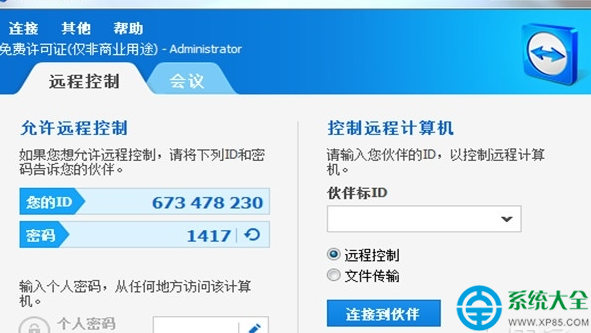
| TeamViewer | 跨平台、無人值守、檔案傳輸、會議 | 個人免費/商業付費 | IT 支援、遠端辦公、客戶演示 |
| AnyDesk | 極低延遲、DeskRT 編碼、輕量 | 免費/付費 | 高畫質遠端、遊戲串流、行動裝置控制 |
| RustDesk | 開源、自架伺服器、端到端加密 | 完全免費開源 | 隱私優先、企業自建、技術極客 |
| Chrome Remote Desktop | 瀏覽器ベース、Google 帳號綁定 | 免費 | 輕量臨時存取、Chromebook 控制 |
| Windows Quick Assist | Win10/11 內建、Microsoft 帳號 | 免費 | 家庭親友支援、無需安裝第三方 |
安全性最佳實踐
- 🔐 強密碼 + 帳號鎖定原則:防止暴力破解 RDP (Event ID 4625 監控)
- 🔐 變更 RDP 埠口:登錄
HKEY_LOCAL_MACHINE\SYSTEM\CurrentControlSet\Control\Terminal Server\WinStations\RDP-Tcp\PortNumber 改非 3389
- 🔐 限制 IP 存取:Windows 防火牆/路由器僅允許信任 IP 連線 3389
- 🔐 啟用 NLA (網路層級驗證):預設開啟,降低未授權連線風險
- 🔐 遠端會話記錄/審計:企業環境部署 RDP 記錄/回放方案
- 🔐 QQ 遠端結束後確認斷開:避免對方忘記關閉持續監控畫面
Windows 內建 RDP 適合同網段/有公網 IP/專業版環境,提供原生高效能體驗;QQ 遠端協助適合家用版/跨網段/臨時支援,免配置即用。進階需求可選 TeamViewer/AnyDesk/RustDesk 等專業工具。核心原則:最小權限、強驗證、加密傳輸、審計記錄。