Windows XP Windows 7 Windows 2003 Windows Vista Windows 綜合教學 Linux 系統教學
Windows 10 Windows 8 Windows 2008 Windows NT Windows Server 電腦軟體教學
您现在的位置: Windows教程網 >> Windows教程 >  >> 電腦軟體教學 >> 電腦軟體介紹

360隨身WiFi密碼修改小技巧:定期換密防蹭網、設置強密碼守護流量

編輯:電腦軟體介紹

360隨身 WiFi 讓筆記本秒變熱點,但長期不改密碼極易被蹭網盜用流量。本文圖文詳解 360隨身 WiFi 密碼修改全流程:進入管理界面 → 修改 WiFi 名稱(SSID)/密碼 → 設置強密碼策略 → 重啟熱點生效,並提供密碼強度建議與定期更換提醒設置。
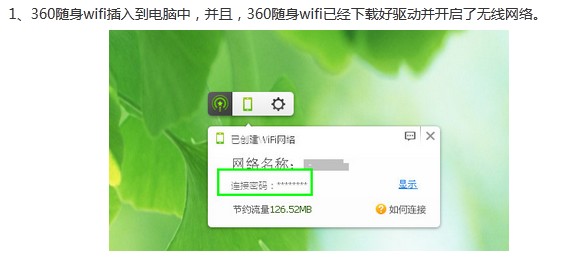
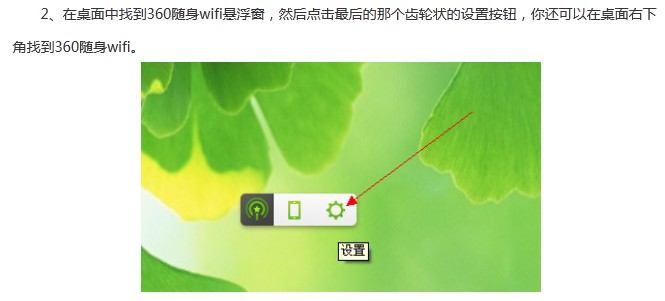
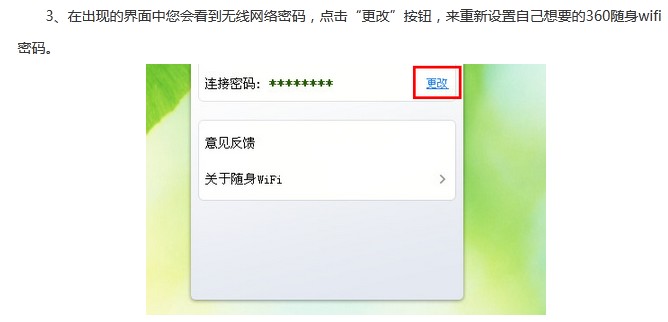
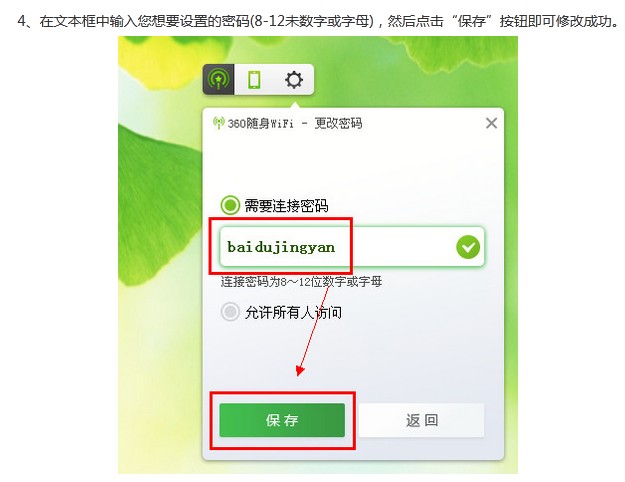
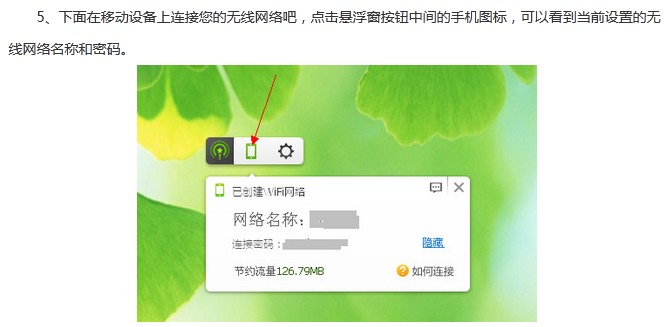
管理界面1 管理界面2 修改密碼 設置完成 重啟熱點

修改流程

  1. 插入 360隨身 WiFi → 系統托盤右鍵圖標 →「設置」/「管理界面」
  2. 或瀏覽器訪問 https://192.168.1.1 / https://wifi.360.cn 進入 Web 管理頁面
  3. 登錄(默認用戶名 admin,密碼 admin 或留空)
  4. 進入「無線設置」/「WiFi 設置」頁面
  5. 修改 SSID(WiFi 名稱):建議個性化,避免默認「360WiFi-xxxx」
  6. 修改 密碼:輸入新密碼 → 確認
  7. 加密方式選擇 WPA2-PSK (AES)(最安全)
  8. 點擊「保存」/「應用」→ 熱點自動重啟生效
  9. 已連接設備需重新輸入新密碼連接

強密碼策略建議

  • 長度 ≥ 12 位:每增加 1 位破解難度指數級上升
  • 包含四類字符:大寫字母 + 小寫字母 + 數字 + 特殊符號(!@#$%^&*)
  • 避免個人信息:生日、手機號、姓名拼音、QQ 號等
  • 避免鍵盤鄰鍵:qwerty、123456、asdfgh 等
  • 推薦模式:隨機短語 + 替換(如 Correct-Horse-Battery-Staple-2024!)

定期更換機制

  • 手機日曆設置「每月 1 號修改 WiFi 密碼」提醒
  • 密碼管理器記錄歷史密碼,避免遺忘
  • 家庭成員通過共享筆記/密碼管理器同步新密碼
  • 發現不明設備連接(360防蹭網/路由器後台檢查)立即修改

進階防護

  • 關閉 SSID 廣播(隱藏 WiFi 名稱),連接時需手動輸入名稱+密碼
  • 啟用 MAC 地址過濾(僅允許白名單設備)
  • 設置訪客網絡(隔離主網絡設備)
  • 限制連接設備數量(防止濫用)

小結

360隨身 WiFi 密碼修改「進管理界面 → 改 SSID/密碼 → 選 WPA2-AES → 保存重啟」5 步搞定。配合「12位+四類字符+月度換密+隱藏 SSID」組合拳,將蹭網風險降至最低。流量不貴,隱私無價。立即修改您的 WiFi 密碼,為隨身熱點加把堅不可摧的鎖!

Copyright © Windows教程網 All Rights Reserved