Windows XP Windows 7 Windows 2003 Windows Vista Windows 綜合教學 Linux 系統教學
Windows 10 Windows 8 Windows 2008 Windows NT Windows Server 電腦軟體教學
您现在的位置: Windows教程網 >> Windows教程 >  >> 電腦軟體教學 >> 電腦軟體介紹

資料夾加密三奇招:VHD+BitLocker 隱形加密碟、LockNow 空城計、Folder Lock 多重密碼

編輯:電腦軟體介紹

招一:VHD + BitLocker —— 做一顆「隱形加密硬碟」

Win7 內建支援 VHD(虛擬硬碟)與 BitLocker。建立 `.vhd` 檔 → 掛載初始化分區 → 啟用 BitLocker 加密 → 存放隱私檔。平時只見一個 `.vhd` 檔,雙擊無法開啟,掛載後需密碼才能存取,極具隱蔽性。
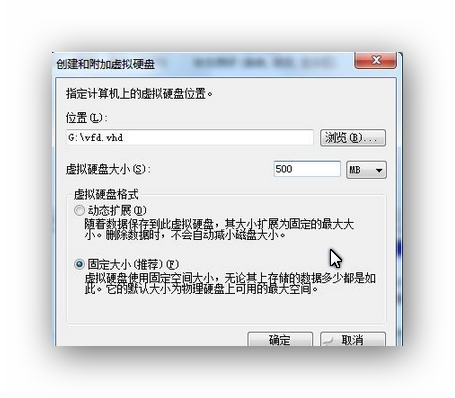
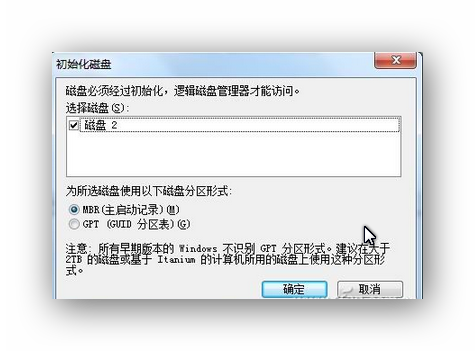
  1. 「電腦」右鍵「管理」→「磁碟管理」→ 右鍵「建立 VHD」→ 指定路徑(如 `G:\vfd.vhd`)、大小、動態分配。
  2. 新磁碟顯示「未知」→ 右鍵「初始化磁碟」→ 右鍵未配置空間「新增簡單磁碟區」一路下一步。
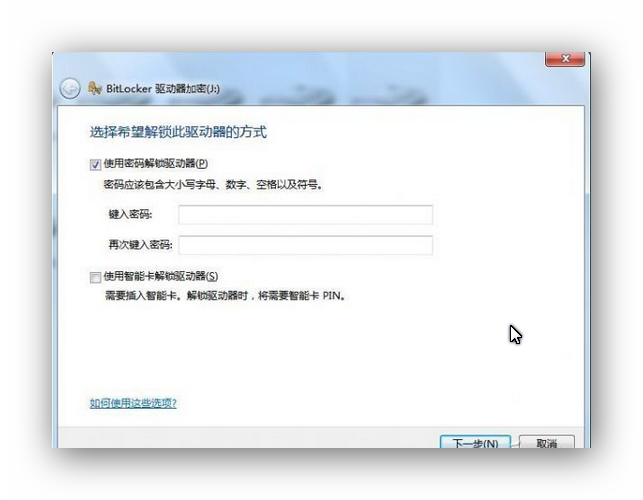
  3. 資源管理器中右鍵新分區 →「開啟 BitLocker」→ 選「使用密碼解鎖」→ 備份金鑰 →「啟動加密」。
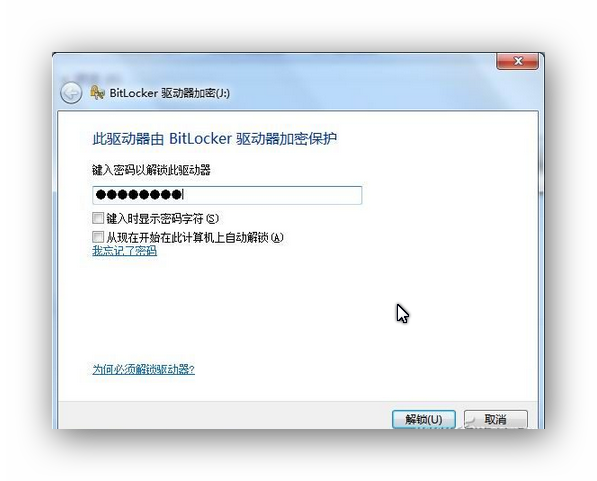
  4. 使用時:磁碟管理 → 右鍵「連結 VHD」掛載 → 輸入密碼存取。用完「卸離 VHD」鎖回。

建立 VHD 初始化磁碟 BitLocker 設定 掛載輸入密碼

招二:LockNow —— 讓資料夾唱「空城計」

綠色單檔 `LockNow.exe` 丟進目標資料夾執行 → 輸入密碼 →「Lock Now」。資料夾內容徹底消失(只剩 LockNow.exe),偷窺者以為是空資料夾離開。解鎖:再執行 LockNow.exe → 輸入密碼 →「Unlock」內容現形。進階:「Image to Driver」建立虛擬磁碟機直接讀取隱藏檔。
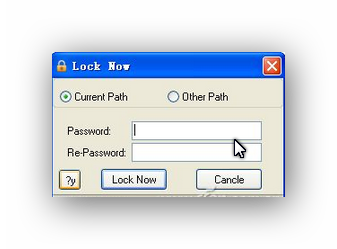
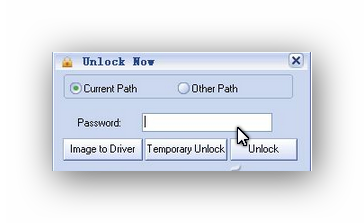
LockNow 介面 Unlock/虛擬磁碟

招三:Folder Lock —— 每個資料夾獨立密碼,一洩不全洩

安裝後重開機。主視窗選磁碟 → 左側列出資料夾 → 選目標 →「Protect Folder」→ 設定專屬密碼。不同資料夾可設不同密碼。解鎖:選加密資料夾 →「Unprotect Folder」→ 輸入對應密碼。
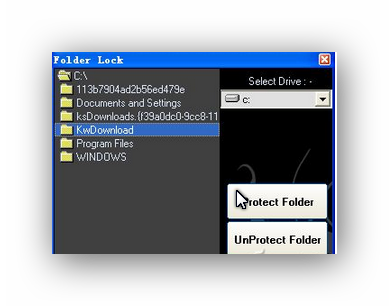
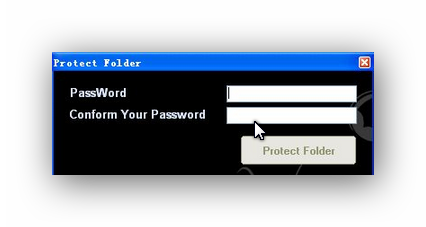
Folder Lock 主視窗 設定密碼

選擇建議

  • 大量隱私、追求隱蔽:VHD+BitLocker(系統級、無軟體依賴)。
  • 單一資料夾、想趣味隱藏:LockNow(綠色、免安裝、空城計心理戰)。
  • 多資料夾分級管理:Folder Lock(多密碼隔離風險)。

三招互補,根據資料性質與使用習慣組合使用,資料夾安全防線立刻升級。

Copyright © Windows教程網 All Rights Reserved