痛點:硬碟幾萬個文件,Windows 搜尋結果難保存、下次還得重搜
解法:PrintFolder 導出屬性清單 → Excel 分欄建超連結 → 批次檔刪除/備份,三步建立永久可用的文件管理中樞。
步驟一:PrintFolder 導出文件屬性(含路徑+檔名組合)
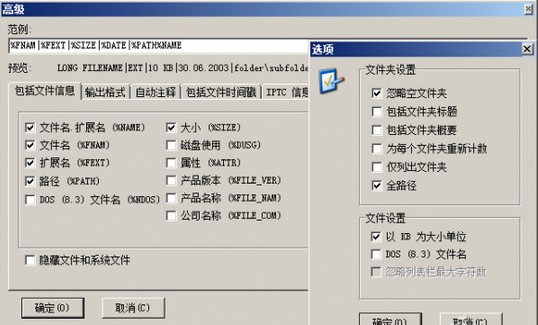
- 安裝 PrintFolder Pro 中文版,開啟「選項」→「編輯」→「進階」。
- 「包含檔案資訊」勾選:檔案全名(`%NAME`)、主檔名(`%FNAM`)、副檔名(`%FEXT`)、路徑(`%PATH`)、大小(`%SIZE`)、建立日期(`%DATE`)。
- 關鍵:在「範例」手動輸入組合欄位:
%FNAM|%FEXT|%SIZE|%DATE|%PATH%NAME(用 `|` 分隔,利於 Excel 分欄)。
- 「排除」設定忽略檔案類型/資料夾;「更多選項」勾「忽略空資料夾」、「完整路徑」、「KB 為單位」。
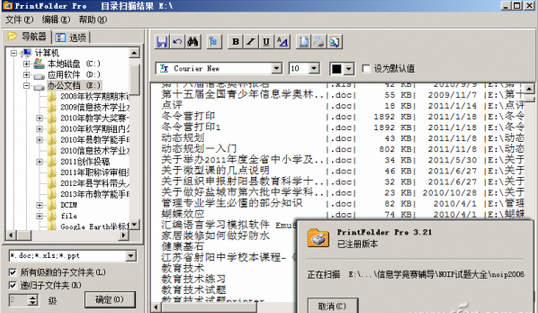
- 「導航器」選目標磁碟(如 E:),檔案類型輸入 `*.doc;*.xls;*.ppt`,勾「遞迴子資料夾」→「確定」導出。
步驟二:Excel 建立超連結目錄
- PrintFolder 結果區右鍵「全選」→「複製」→ Excel 新工作表貼上。
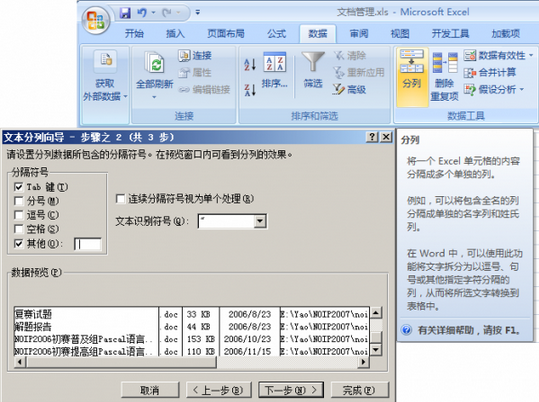
- 選該欄 →「資料」→「分欄」→ 分隔符號選 `|` → 完成分欄(檔名、副檔名、大小、日期、完整路徑)。
- 加上標題列,依「副檔名」為主鍵、「日期」為次鍵排序。
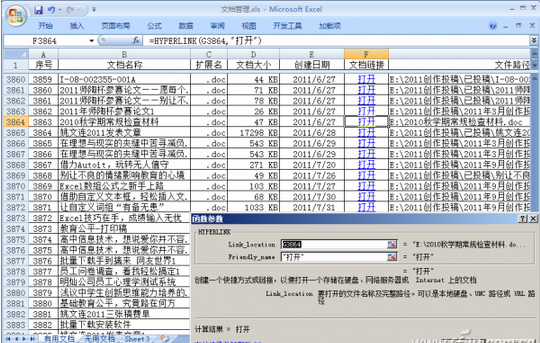
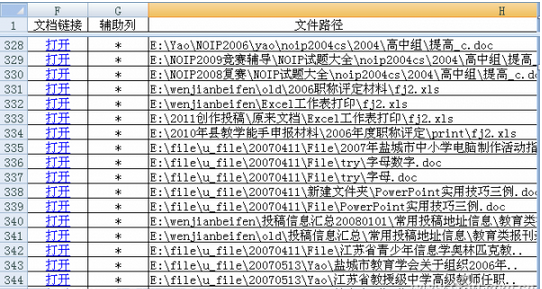
- 插入 F 欄,輸入
=HYPERLINK(G2,"開啟")(G 欄為完整路徑),向下複製 → 每列出現「開啟」超連結,點擊即開對應文件。
步驟三:批次刪除/備份無用文件
- 在目錄表新增「輔助欄」,標記欲刪除列為 `*`。
- 依輔助欄排序 → 篩選出所有 `*` 列。
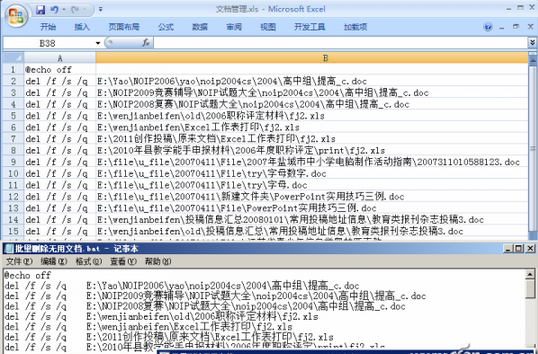
- 新臨時工作表:A1 `
@echo off`,A2 起 `del /f /s /q` 複製整欄;B 欄貼上欲刪除檔案完整路徑。
- 全選複製到記事本 → 存為 `del.bat` → 雙擊執行,秒刪所有標記檔(不進資源回收筒)。
備份同理:`del` 改 `copy /y`,C 欄指定備份資料夾,生成 `copy.bat` 執行。
核心價值
- 一次導出,永久保留可點擊目錄。
- 超連結直達,免去搜尋等待。
- 批次檔處理分散檔案,效率極高。
適合「文件分散、數量大、需頻繁存取/清理」的知識工作者。