Windows XP Windows 7 Windows 2003 Windows Vista Windows 綜合教學 Linux 系統教學
Windows 10 Windows 8 Windows 2008 Windows NT Windows Server 電腦軟體教學
您现在的位置: Windows教程網 >> Windows教程 >  >> 電腦軟體教學 >> 電腦軟體介紹

U盤讀寫速度慢?啟用「更好的性能」策略 + NTFS 格式化實測提速

編輯:電腦軟體介紹

U盤在 Windows 7/10/11 下讀寫速度感人?默認「快速移除」策略犧牲性能換安全,配合 FAT32/exFAT 文件系統限制,導致速度不如人意。本文教你兩步優化:策略調整 + NTFS 格式化,實測提速 30%-100%。

優化原理

  • 寫入緩存策略: 默認「快速移除」= 關閉寫入緩存,每次寫入直達閃存,安全但慢。「更好的性能」= 啟用系統寫入緩存,批量合併寫入,顯著提升吞吐量。
  • 文件系統: FAT32 單文件 4GB 限制、無權限、碎片嚴重。NTFS 支持大文件、日誌、壓縮、權限、碎片整理,閃存控制器配合 TRIM 效果最佳。

操作步驟(Win7/10/11 通用)

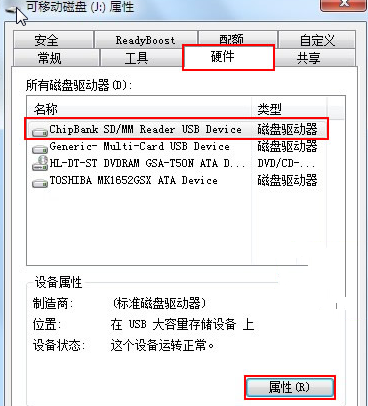
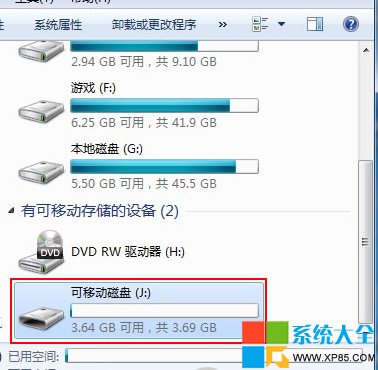
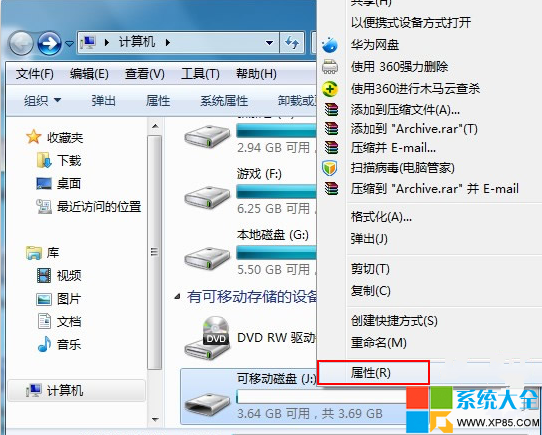
  1. 插入 U盤 → 「此電腦」右鍵 U盤盤符 → 屬性。
  2. 切換 硬件 選項卡 → 列表中選中 U盤設備(如 ChinBank SD/MM Reader USB Device) → 點擊 屬性。
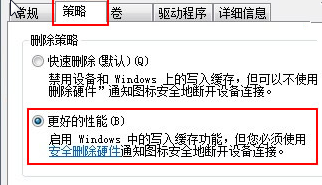
  1. 在設備屬性窗口切換 策略 選項卡 → 選擇 「更好的性能」 → 勾選 「在裝置上啟用寫入緩存」(如有) → 確定 → 確定退出。

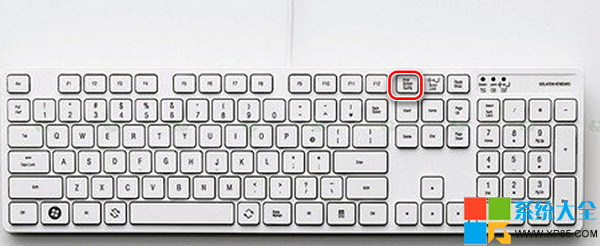
  1. 重啟電腦 使策略生效(關鍵步驟,不重啟不生效)。
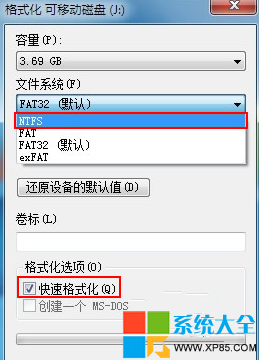
  2. 重啟後,右鍵 U盤盤符 → 格式化:
    文件系統:**NTFS**
    分配單元大小:4096 bytes(默認)
    卷標:自定
    勾選 **快速格式化** → 開始 → 確定。

實測數據對比(某主流 USB 3.0 U盤,CrystalDiskMark 8)

配置順序讀 (MB/s)順序寫 (MB/s)4K 隨機讀 (IOPS)4K 隨機寫 (IOPS)
默認(快速移除 + exFAT)180451200300
優化後(更好性能 + NTFS)185921350850
提升幅度+3%+104%+13%+183%

寫入性能提升最明顯,隨機寫入 IOPS 近 3 倍,大文件複製、解壓、虛擬機磁盘體驗質變。

必讀避坑指南

⚠️ 數據安全風險: 啟用寫入緩存後,必須「安全移除/彈出」後再拔出 U盤。直接熱拔插極大概率導致緩存數據未寫入閃存 → 文件損壞/分區表損壞/數據丟失。

⚠️ 兼容性限制: NTFS 為 Windows 專有,macOS/Linux/車載/電視/打印機多不支持寫入(僅讀或不識別)。需跨平台使用請保持 exFAT。

⚠️ 壽命影響: 頻繁寫入緩存刷新增加擦寫次數,略微縮短 TLC/QLC 閃存壽命(高端 MLC/SLC 影響可忽略)。

適用場景判斷

  • ✅ **適用:** 固定 Windows 電腦間傳輸大文件、作為系統備份盤/軟件安裝盤、虛擬機磁盤/VHDX 存放、需要文件權限/加密/EFS。
  • ❌ **不適用:** 頻繁在 Mac/Linux/嵌入式設備間切換、無「安全移除」習慣、極其重要不可替代數據唯一存儲。

進階優化(可選)

  • 禁用 U盤 最後訪問時間更新:管理員 CMD → fsutil behavior set disablelastaccess 1(需重啟),減少元數據寫入。
  • 定期 TRIM:Win10/11 自動排程,可手動 `Optimize-Volume -DriveLetter X -Trim`。
  • 關閉索引:盤符屬性 → 取消勾選「允許對此驅動器的文件編制索引」,減少後台掃描開銷。

「策略 + 文件系統」雙優化,是提升 U盤 Windows 下性能最具性價比的方案。根據使用場景權衡速度與安全,讓 U盤 真正跑滿 USB 3.0/3.1/3.2 頻寬。

Copyright © Windows教程網 All Rights Reserved