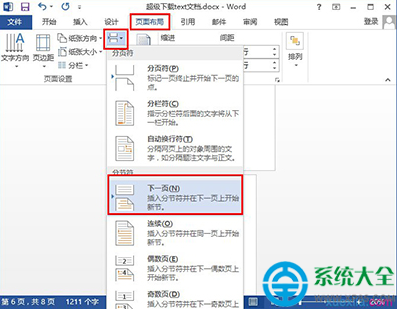
截圖是日辦公最高頻操作之一,但很多人只會 `Print Screen` → 畫圖 → 存檔,效率極低。本文整理 Windows 10/11、macOS、主流瀏覽器、專業第三方工具的完整截圖技巧,助你實現「所見即所得、一鍵到手」。
Windows 10/11 系統內建神鍵
| 熱鍵 | 功能 | 輸出位置 | 適用場景 |
|---|
| Win + Shift + S | 矩形/自由形/視窗/全螢幕 截取 | 剪貼板 + 通知中心彈出編輯視窗 | 最推薦,支援延遲截圖、標註、裁剪、直接分享 |
| Print Screen (PrtSc) | 全螢幕截圖 | 剪貼板 | 需貼上畫圖/Word/PS 存檔 |
| Alt + Print Screen | 當前視窗截圖 | 剪貼板 | 快速擷取單一視窗 |
| Win + Print Screen | 全螢幕截圖自動存檔 | `圖片\截圖` 資料夾 (PNG) | 批量截圖無需手動存檔 |
| Win + G → 捕捉 | 遊戲列/全螢幕應用截圖/錄影 | `影片\捕捉` 資料夾 | 遊戲/全螢幕 UWP 應用 |
| Win + Alt + Print Screen | 遊戲列當前視窗截圖 | `影片\捕捉` | 遊戲截圖不干擾效能 |
macOS 系統內建截圖 (完美支援 Retina 高解析度)
| 熱鍵 | 功能 | 輸出 |
|---|
| Cmd + Shift + 3 | 全螢幕截圖 | 桌面 PNG (檔名含時間戳) |
| Cmd + Shift + 4 | 拖選區域截圖 | 桌面 PNG |
| Cmd + Shift + 4 → Space | 點選視窗/選單/程式塢截圖 (含陰影) | 桌面 PNG |
| Cmd + Shift + 5 | 截圖工具列 (區域/視窗/全螢幕/錄影/選項) | 可自訂儲存位置/計時器/顯示游標 |
| Ctrl + 上述組合 | 輸出至剪貼板而非檔案 | 剪貼板 |
瀏覽器內建截圖 (無需外掛)
- Edge / Chrome (v98+):`Ctrl + Shift + I` 開啟開發者工具 → `Ctrl + Shift + P` 輸入 `screenshot` → 選擇「Capture area / full size / node / screenshot」。或右鍵頁面空白處 → 「檢查」→ 元素面板右鍵元素 → 「Capture node screenshot」。
- Firefox:右鍵頁面 → 「螢幕截圖」/ `Ctrl + Shift + S` → 拖選/點選視窗/儲存/複製。支援整頁截圖、裝置模擬截圖。
- 360 安全瀏覽器 / QQ 瀏覽器:工具列「截圖」圖示 / `Ctrl + Alt + X` → 區域/視窗/長圖/貼圖/OCR 辨識。
- 長網頁/整頁截圖:Edge/Chrome 開發者工具 `Capture full size screenshot`、Firefox 截圖工具「儲存完整頁面」、360/QQ 瀏覽器「長圖」模式。
專業第三方截圖工具推薦
| 工具 | 平台 | 核心優勢 | 授權 |
|---|
| Snipaste | Win/Mac/Linux | 貼圖置頂、色彩取樣、標註/馬賽克/箭頭/文字、縮放/旋轉貼圖、支援 WebP/APNG | 免費 (個人) |
| ShareX | Win | 工作流自動化 (截圖→OCR→上傳→縮短網址→複製)、豐富上傳目標 (Imgur/GitHub/S3/自建)、捲動截圖、GIF 錄製 | 開源免費 |
| Flameshot | Linux/Win/Mac | KDE 風格、豐富標註、DBus 整合、命令列自動化 | 開源免費 |
| PicPick | Win | 調色盤、量角器、十字線、白板、圖片編輯器整合 | 免費 (個人) |
| 紅蜻蜓抓圖精靈 (RdfSnap) | Win | 經典國產、捕捉模式全 (視窗/控制項/選單/固定區域)、自動命名/列印/設為桌布 | 免費 |
進階技巧:OCR 文字辨識、GIF 錄製、捲動截圖
- OCR 截圖:Snipaste `Ctrl + Shift + O` / ShareX `Text Capture (OCR)` / Win11 `Win + Shift + S` → 編輯視窗 → 「文字辨識」圖示 → 直接複製文字。
- GIF 動圖錄製:ShareX `Workflow → Screen Recording (GIF)` / Snipaste `F1` 開始/結束錄製 / LICEcap (輕量跨平台)。
- 捲動截圖 (長圖):ShareX `Scrolling Capture` / PicPick `Scrolling Window Capture` / 瀏覽器內建長圖模式。
- 延遲截圖:Win `Win + Shift + S` → 編輯視窗 → 「延遲 3/5/10 秒」/ macOS `Cmd + Shift + 5` → 選項 → 計時器。
截圖管理最佳實踐
- 設定預設儲存資料夾 (Win: `圖片\截圖` / Mac: 自訂 `Cmd+Shift+5` 選項),避免桌面堆疊。
- 檔名規則:`YYYYMMDD_HHMMSS_專案_描述.png` (ShareX/Snipaste 可自訂模板)。
- 雲端同步:OneDrive/Google Drive/Dropbox 同步截圖資料夾,多裝置即時可用。
- 定期清理:每月移除無用截圖,保留最終版本與原始素材。
掌握 `Win+Shift+S` / `Cmd+Shift+5` 兩大系統級神鍵,配合 Snipaste/ShareX 進階工作流,截圖效率可提升 5-10 倍。立即嘗試,告別「Print Screen → 畫圖 → 存檔」的原始時代。