Windows XP Windows 7 Windows 2003 Windows Vista Windows 綜合教學 Linux 系統教學
Windows 10 Windows 8 Windows 2008 Windows NT Windows Server 電腦軟體教學
您现在的位置: Windows教程網 >> Windows教程 >  >> 電腦軟體教學 >> 電腦軟體介紹

迅雷看看「暫時連接不上伺服器」四大修復方案:從註冊表到播放器降級

編輯:電腦軟體介紹

迅雷安裝包捆綁的「迅雷看看」播放器常報「暫時連接不上伺服器」,且重啟電腦後發生。經實測歸因四大主因,依成功率排序給出修復方案。

方案一:重註冊 WM 網路管理元件 (成功率最高)

  1. Win+R 開啟「執行」
  2. 輸入:regsvr32 C:\Windows\System32\wmnetmgr.dll
  3. 確定 → 彈出「DllRegisterServer 成功」即完成

方案二:Windows Media Player 降級/重裝

  • 現象常見於 WMP 11/12 版本衝突
  • 操作:控制台 → 程式和功能 → 開啟/關閉 Windows 功能 → 取消勾選「Windows Media Player」 → 重啟 → 再勾選啟用 (自動安裝乾淨版)
  • 或直接下載 WMP 10 獨立安裝包 覆蓋安裝 (Win7/10 需相容模式執行)

方案三:防火牆/安全軟體放行

  1. 檢查 Windows Defender/第三方防火牆 → 入站/出站規則 → 確認「Thunder5.exe」「Xmp.exe」「迅雷看看」均為「允許」
  2. 若不確定,暫時關閉防火牆測試;通過後再精細配置規則

方案四:徹底重裝迅雷全家桶

  1. 控制台完整解除安裝「迅雷」「迅雷看看」
  2. 手動刪除殘留資料夾:C:\Program Files\Thunder Network、%APPDATA%\Thunder Network

  3. 官網下載最新版迅雷安裝 (會自動安裝相容版看看)

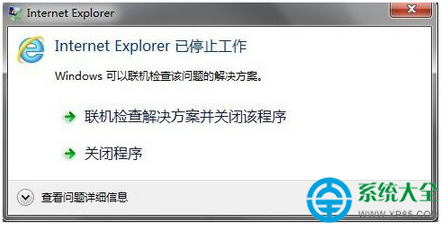
迅雷看看錯誤
常見錯誤畫面

快速判斷流程圖

報錯 → 先試方案一 (10秒) → 解決? 是→結束
                    ↓ 否
              試方案三 (防火牆) → 解決? 是→結束
                    ↓ 否
              試方案二 (WMP重裝) → 解決? 是→結束
                    ↓ 否
              方案四 (徹底重裝) → 必解

小結

90% 情況方案一 (註冊 wmnetmgr.dll) 即可秒修。若環境複雜 (多安全軟體、系統精簡版),按流程圖遞進排查,終極大招「徹底重裝」百試百靈。

Copyright © Windows教程網 All Rights Reserved