電腦中毒黑屏、補丁不敢打、軟體版本老舊?迅雷內建的系統漏洞修復與軟體升級模組,配合正確的服務管理策略,能化身輕量級運維工具。五步法建立「自主可控」修補流程。
步驟 1:停用後台智慧傳輸服務 (BITS) — 斷開微軟推送管道
- 右鍵「此電腦」→「管理」→「服務」
- 找到 Background Intelligent Transfer Service
- 啟動類型改「已停用」 → 點「停止」
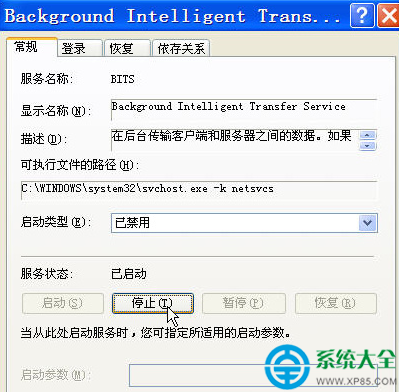
停用 BITS 服務
步驟 2:關閉 Windows 自動更新 — 奪回補丁部署主動權
- 控制台 → 系統與安全性 → Windows Update → 變更設定
- 選「從不檢查更新 (不建議)」或「讓我選擇是否下載/安裝」
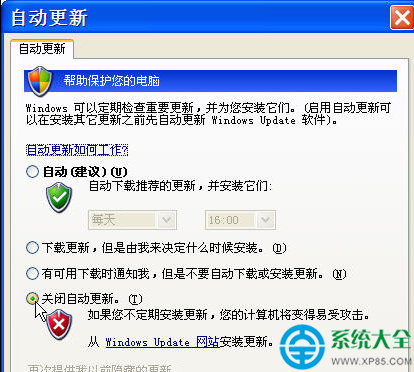
關閉自動更新
步驟 3:用迅雷「系統漏洞修復」離線打補丁 — 高速、可選、可驗證
- 安裝最新版迅雷 + 「迅雷軟體助手」
- 迅雷主介面 → 「系統漏洞修復」 → 打開助手視窗
- 點工具列「漏洞修復」 → 掃描 → 勾選需修補項 → 「一鍵修復」
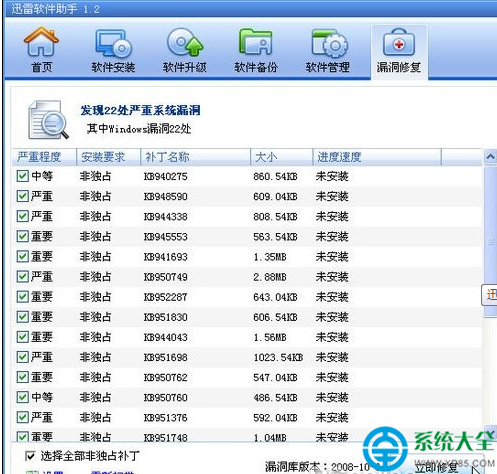
迅雷漏洞修復介面
優勢: 迅雷多線程高速下載補丁包、支援離線匯入、修復前可預覽 KB 編號與影響說明、修復後自動驗證。
步驟 4:訂閱安全資訊源 — 掌握「補丁星期二」節奏
- 微軟固定每月第二個週二 (北京時間週三) 發布補丁,稱「Patch Tuesday」
- 緊急補丁 (Out-of-band) 隨時可能推送
- 建議訂閱:
- Microsoft Security Response Center (MSRC) 部落格/RSS
- 專業安全媒體 (如 The Hacker News, FreeBuf, 奇安信威脅情報)
- 迅雷軟體助手內建「安全資訊」推送
步驟 5:啟用迅雷「軟體升級」模組 — 第三方軟體一鍵更新
- 迅雷登入雷友帳號 → 「我的應用」→「軟體升級」
- 掃描系統安裝軟體 → 顯示可更新列表 (含版本號、更新日誌)
- 勾選 → 「安裝選中升級」 → 迅雷高速下載安裝包並靜默安裝
支援範圍: 瀏覽器、解壓縮、播放器、辦公軟體、驅動程式等數百款常用軟體。
總結:自主修補閉環
| 階段 | 動作 | 工具 |
|---|
| 切斷推送 | 停用 BITS + 關閉自動更新 | 服務管理器 / 控制台 |
| 掃描評估 | 漏洞掃描 + 安全資訊研判 | 迅雷漏洞修復 / RSS 訂閱 |
| 精準修補 | 選擇性安裝系統補丁 | 迅雷高速下載 + 靜默安裝 |
| 持續維護 | 第三方軟體版本跟進 | 迅雷軟體升級模組 |
小結
迅雷不只是下載工具,其「漏洞修復+軟體升級」雙模組配合服務管理策略,能構建輕量、可控、高速的個人端點修補體系。拒絕被動等待推送,做自己電腦的安全架構師。