Windows XP Windows 7 Windows 2003 Windows Vista Windows 綜合教學 Linux 系統教學
Windows 10 Windows 8 Windows 2008 Windows NT Windows Server 電腦軟體教學
您现在的位置: Windows教程網 >> Windows教程 >  >> 電腦軟體教學 >> 電腦軟體介紹

WPS 文字製作專屬浮水印:圖文教學,輕鬆打造公司機密標記

編輯:電腦軟體介紹

文件加上浮水印不僅美觀,更能標示「機密」、「草稿」等屬性,防止外洩。WPS 文字內建浮水印功能,幾步驟即可插入自訂圖片或文字浮水印,並精準置中、調整透明度。
操作步驟

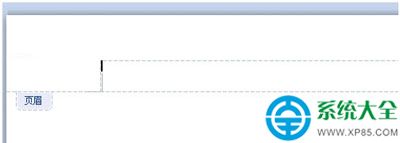
  1. 雙擊文件最上方頁首區域(或「視圖」→「頁首頁尾」),進入頁首編輯模式,游標閃爍於虛線框內。
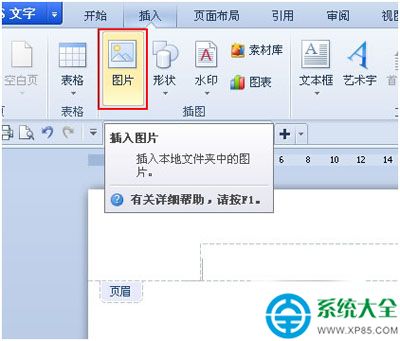
  2. 「插入」→「圖片」選入預備好的浮水印圖片(Logo、機密圖章等)。
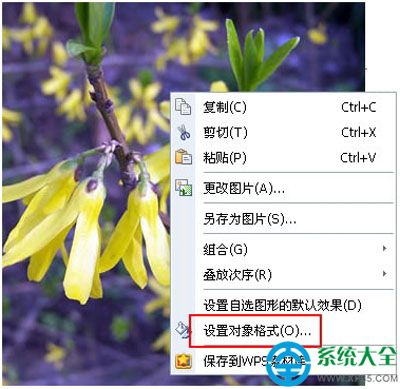
  3. 右鍵點選圖片 → 「設定物件格式」。
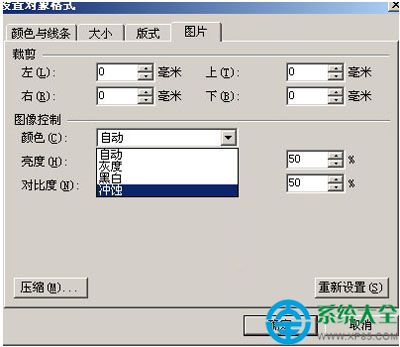
  4. 顏色 分頁:將「顏色」設為「沖蝕」(灰階半透明效果)。
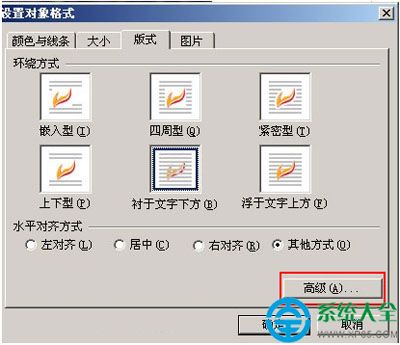
  5. 版面配置 分頁:選「襯於文字下方」→ 點「進階」。
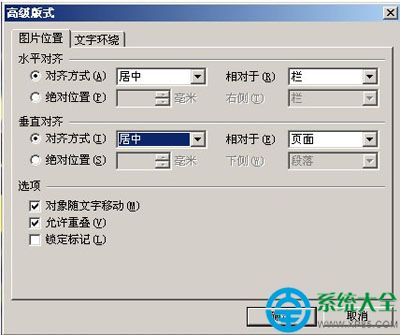
  6. 「圖片位置」頁籤:水平、垂直對齊皆選「置中」,相對於「頁面」,確定。

進入頁首編輯模式
圖 1:雙擊頁首進入編輯模式

插入浮水印圖片
圖 2:插入自訂浮水印圖片

設定物件格式
圖 3:右鍵選「設定物件格式」

設定沖蝕顏色
圖 4:顏色選「沖蝕」呈現半透明

設定版面配置
圖 5:版面選「襯於文字下方」並進階設定

水平垂直置中
圖 6:水平/垂直對齊皆設「置中」

完成後回到文件編輯區,浮水印即呈現於每頁背景,不干擾正文閱讀。依此法可批量產出帶有公司專屬浮水印的正式文件,專業又安全。

Copyright © Windows教程網 All Rights Reserved