場景痛點
躺在床上發現電腦還開著跑 WiFi,不想下樓/下床關機?獵豹免費 WiFi 內建「遙控關機」功能,手機瀏覽器即可遠程執行關機/關屏/重啟/休眠。
設定步驟(5 步完成)
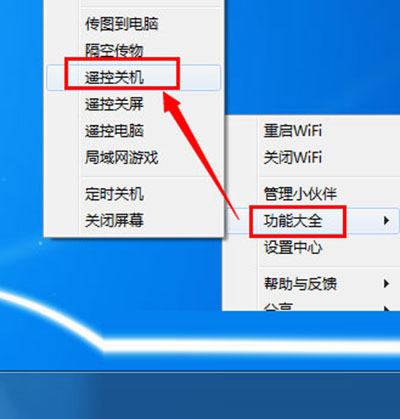
- 電腦端:右鍵任務列獵豹圖示 → 「功能大全」 → 「遙控關機」。
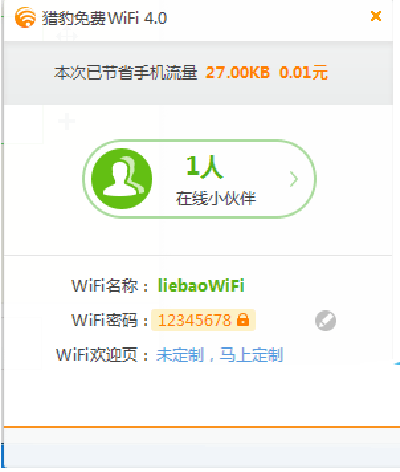
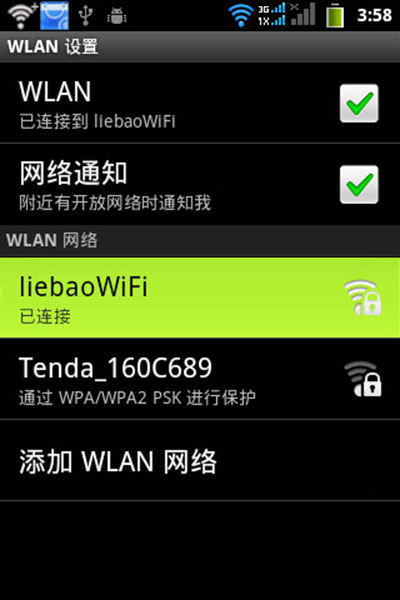
- 確保手機已連接獵豹建立的熱點(同一區域網路)。
- 手機掃描電腦端「遙控關機」視窗上的 **二維碼**,或在手機瀏覽器直接輸入視窗顯示的網址(通常為
https://192.168.x.x:port)。
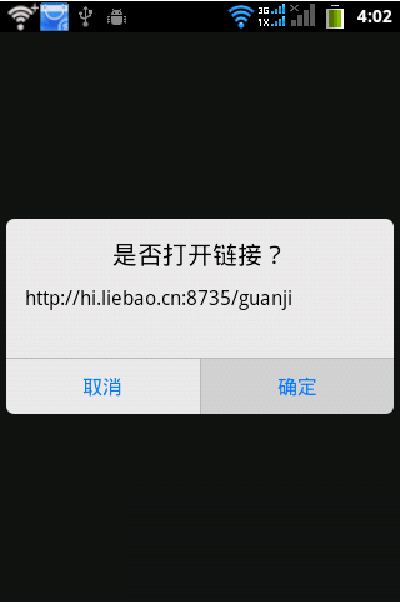

- 手機瀏覽器開啟「遙控關機」介面:顯示關機、重啟、休眠、關屏、鎖定、註銷六大按鈕。

- 點擊「遙控關閉電腦」 → 電腦倒數 30 秒強制關機(可取消);點擊「關屏」 → 螢幕立即熄滅(程序繼續運行)。

進階用法
- 局域網內其他電腦/平板同樣可訪問該網址執行操作。
- 配合「定時關機」任務,實現無人值守關機。
- 注意:需電腦保持開機、獵豹運行、手機連同一熱點/局域網。
安全提醒
遙控介面無密碼保護,**任何連上熱點的裝置均可操作**。建議:
①熱點設強密碼 ②用完即關閉「遙控關機」視窗 ③公共場合勿啟用。