Windows XP Windows 7 Windows 2003 Windows Vista Windows 綜合教學 Linux 系統教學
Windows 10 Windows 8 Windows 2008 Windows NT Windows Server 電腦軟體教學
您现在的位置: Windows教程網 >> Windows教程 >  >> 電腦軟體教學 >> 電腦軟體介紹

PPT 全程背景音樂不斷播:跨投影片循環播放設定教學

編輯:電腦軟體介紹

簡報需全程播放背景音樂,預設插入音樂僅在當頁播放,翻頁即停止。透過「循環播放直到停止」與「跨投影片播放」設定,即可實現從第一頁播到最後一頁、不間斷循環。
操作步驟(以 PowerPoint 2007/2010 為例)

  1. 「插入」→「媒體片段」→「聲音」→「檔案中的聲音」,選入音樂檔(MP3、WAV 等)。
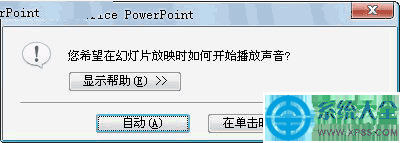
  2. 彈出提示「聲音要如何開始播放?」選 「自動」。
  3. 選取投影片上的小喇叭圖示 → 「選項」索引標籤。
  4. 勾選 「循環播放直到停止」。
  5. 勾選 「跨投影片播放」(或「播放跨幻燈片」),並可調整音量大小。

插入聲音選自動播放
圖:插入音樂時選「自動」開始播放

PowerPoint 2003 異同:右鍵小喇叭 → 「編輯聲音物件」 → 勾選「循環播放直到停止」;若需跨頁播放,需在「自訂動畫」中將音樂設為「從開始播放」並勾選「繼續播放至投影片結尾」。

設定完成後,按 F5 試放,音樂將從首頁自動播放,翻頁不中斷,結束簡報自動停止,為你的簡報增添專業質感。

Copyright © Windows教程網 All Rights Reserved