文件插入大量高解析度圖片導致檔案過大、上傳受限?WPS 內建「壓縮圖片」功能,可批次壓縮文件中所有圖片,平衡品質與體積,幾秒鐘解決上傳困擾。
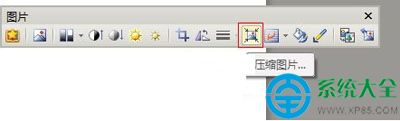
圖 1:圖片工具列中的「壓縮圖片」
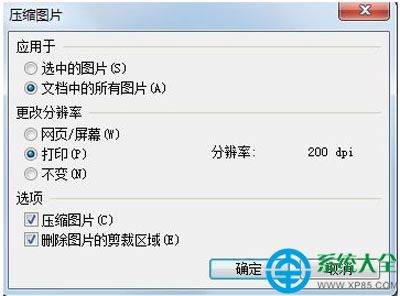
圖 2:勾選「套用至文件中的所有圖片」
圖 3:依用途選擇適當解析度
壓縮後儲存文件,體積通常可縮減 50%~80%。以後大方插圖、不再擔心檔案太大傳不出去!
視頻廣告太煩?ADSafe 一鍵強效過濾片頭/漂浮/彈窗廣告
桌面圖示文字出現陰影?四大解決方案一次搞定
CryptoForge 密碼「保質期」機制:設定有效期自動加解密,過期失效零殘留,文件名同步加密防洩露
迅雷看看播放器在線播放磁力鏈接/種子:圖文教程 (含 BT/磁力/URL 三種協議)
桌機開機黑屏無法啟動完整排除教學:五大主機故障類型與顯示器自檢指南
Excel 萬用字元實戰:模糊查詢替換、SUMIF 條件加總一次搞定
搜狗推出極輕量「一點瀏覽器」:安裝包僅 0.5MB、右鍵快速關閉頁面
萬能五筆輸入法 Win10 搶先體驗版更新:修復兼容性問題,支援 Edge 瀏覽器與應用商店輸入