編輯長文件時,表格常因內容過多而被迫跨頁斷行,導致閱讀體驗不佳。Word 2013 提供簡單設定即可禁止表格跨頁,讓資料呈現更整潔。以下為詳細操作步驟:
操作步驟
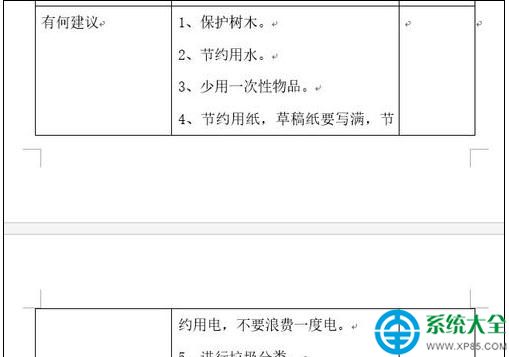
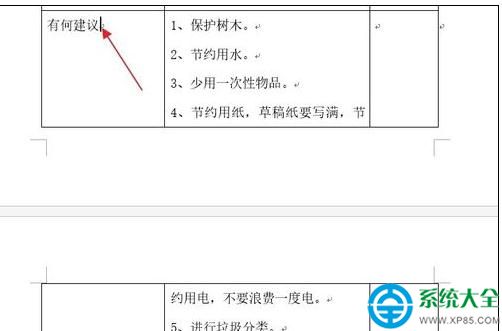
- 開啟文件並定位表格:開啟包含目標表格的 Word 文件。若倒數第二列內容較多導致跨頁,請將游標置於該列任一儲存格內。
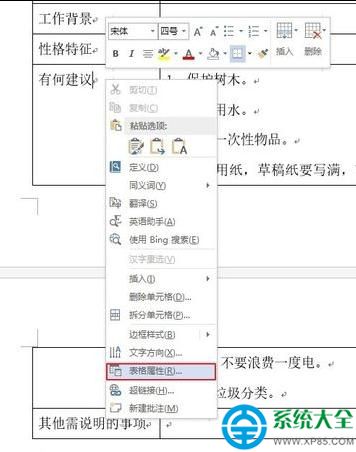
- 開啟「表格屬性」:右鍵點擊滑鼠,選擇「表格屬性」;或切換至「版面配置」索引標籤,在「表格」群組點擊「屬性」。
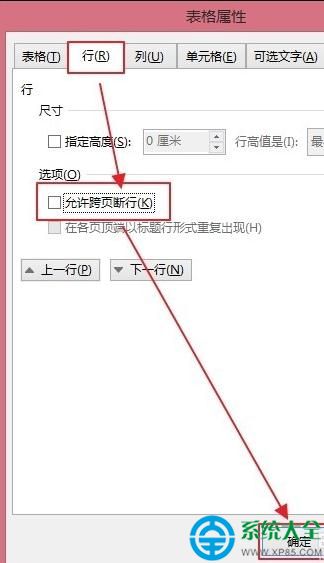
- 取消勾選「允許跨頁斷行」:在「表格屬性」對話框中切換至「資料列」索引標籤,取消「允許跨頁斷行」前的核取方塊,點擊「確定」。
- 調整資料列高度(可選):為美觀可適當調整列高,使表格完整顯示於單頁。
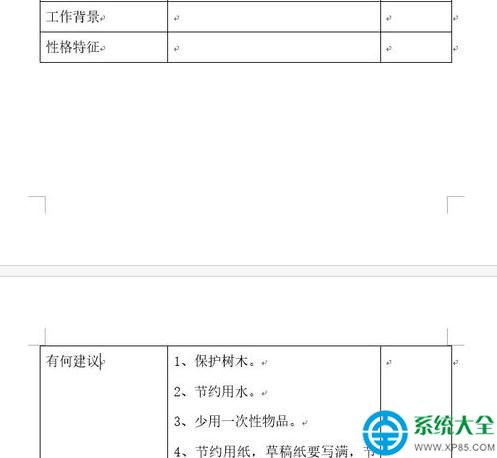
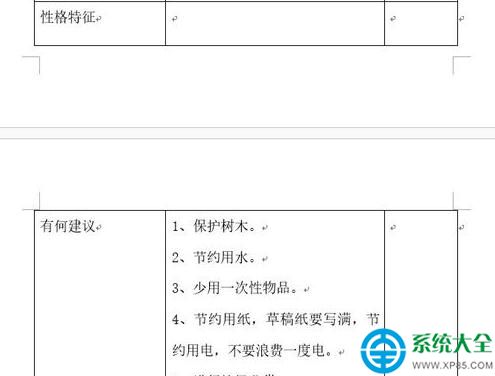
設定完成後,表格將不再自動跨頁,整體版面更加專業規整。此技巧同樣適用於 Word 2010/2016 等版本。