Windows XP Windows 7 Windows 2003 Windows Vista Windows 綜合教學 Linux 系統教學
Windows 10 Windows 8 Windows 2008 Windows NT Windows Server 電腦軟體教學
您现在的位置: Windows教程網 >> Windows教程 >  >> 電腦軟體教學 >> 電腦軟體介紹

Excel 2010 共享工作簿設置完整教程:多人協作輕鬆搞定

編輯:電腦軟體介紹

Excel 表格是日常辦公中使用頻率最高的軟體之一,但許多使用者仍未能熟練掌握其進階功能,例如 Excel 2010 的共享工作簿設定與注意事項。在團隊協作場景中,往往需要多人同時編輯同一份試算表,此時將檔案設為「共享工作簿」即可實現即時協作。本文將詳細介紹設定步驟與關鍵提醒,助您輕鬆掌握多人協作技巧。
Excel 2010 共享工作簿設定步驟

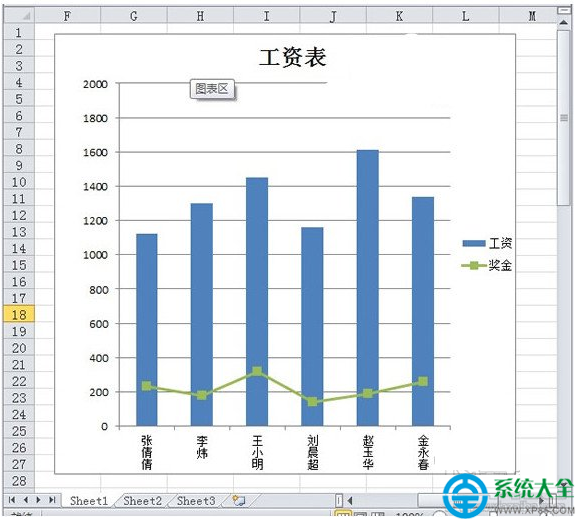
  1. 開啟試算表:啟動 Excel 2010,開啟需要共享的工作簿。
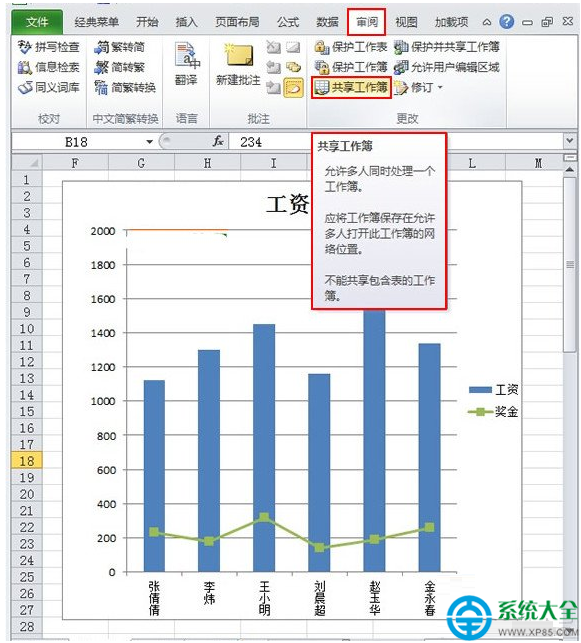
  2. 進入「審閱」索引標籤:在功能區切換至「審閱」標籤,於「變更」群組中點擊「共享工作簿」按鈕。
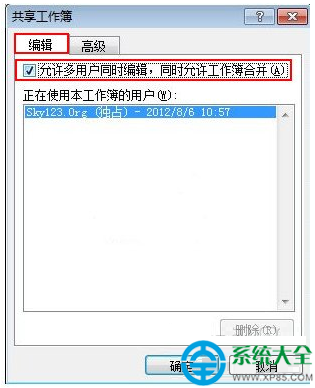
  3. 啟用共享選項:在彈出的「共享工作簿」對話框中,勾選「允許多使用者同時編輯,同時允許工作簿合併」核取方塊。
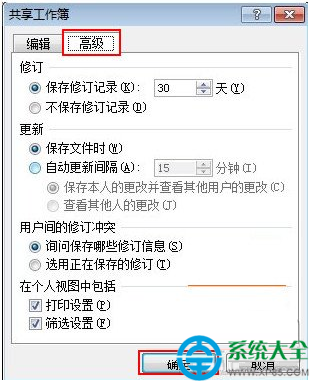
  4. 進階設定(可選):切換至「進階」索引標籤,可根據需求調整變更追蹤、更新頻率、衝突解決等選項。
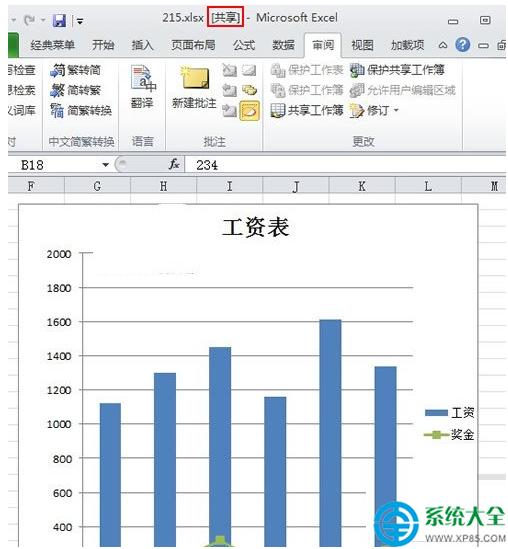
  5. 確認共享狀態:點擊「確定」後,工作簿標題列會顯示「[共享]」字樣,表示設定成功。
開啟 Excel 2010 試算表
點擊審閱標籤下的共享工作簿按鈕
共享工作簿對話框-編輯索引標籤
共享工作簿對話框-進階索引標籤
標題列顯示共享提示

重要注意事項

務必將工作簿儲存在允許多人存取的網路位置(如共享資料夾、SharePoint、OneDrive 等),否則其他使用者無法開啟編輯。此外,共享模式下部分功能受限(如合併儲存格、條件式格式設定、資料驗證等),建議先完成排版再啟用共享。

掌握此技巧,團隊協作效率將大幅提升。立即嘗試套用至您的專案中吧!

Copyright © Windows教程網 All Rights Reserved