學校、企業舉辦知識競賽常缺專業搶答器。利用現有多媒體教室電腦與局域網,配合免費小工具「局域網搶答器」,幾分鐘即可組建一套功能完整的網絡搶答系統。本文詳錄服務端/客戶端配置全流程。
硬體與網絡準備
- 1 台主控電腦(連接大屏投影),固定 IP:
192.168.1.100。
- N 台參賽電腦(建議 10 台),IP 末位與隊號對應:
192.168.1.1 ~ 192.168.1.10,中間不跳號。
- 所有電腦接入同一交換機/路由器,確保可互 Ping 通。
- 下載工具:局域網搶答器 1.1 綠色版,解壓得
Server.exe、Client.exe。
一、配置服務端(主控電腦)
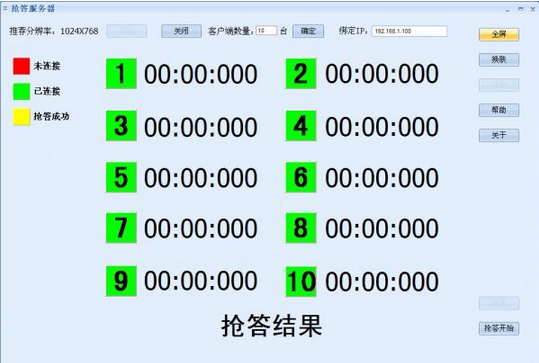
- 運行
Server.exe,打開「搶答服務器」界面。
- 客戶端數量:輸入參賽隊數(預設 10)。
- 綁定 IP:輸入本機 IP
192.168.1.100。
- 點擊 開啟,防火牆彈窗選「允許訪問」/「解除阻止」。
- 界面顯示「服務器已啟動」,等待客戶端連接。
二、配置客戶端(參賽電腦)
- 將
Client.exe 複製到各參賽電腦並運行。
- 程式進入全屏,點「退出全屏」切換窗口模式(建議比賽時用全屏防誤觸)。
- 服務器 IP:輸入
192.168.1.100。
- 勾選左上角 連接,狀態變為「斷開」,提示框顯示「已連接到服務器」。
- 此時客戶端「搶答」按鈕仍為灰色不可用,等待主控發令。
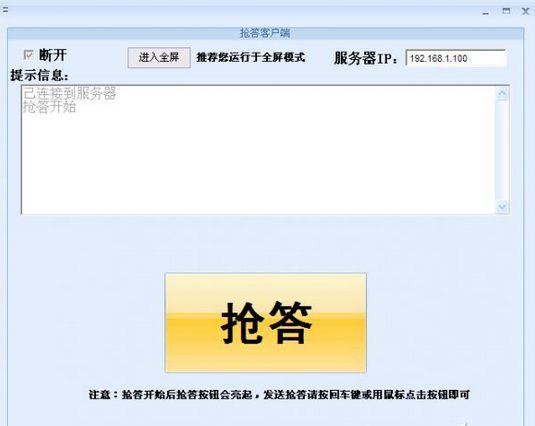
重複上述步驟配置所有 10 台客戶端,服務端列表將以綠色顯示所有已連接隊名。
三、進行搶答比賽
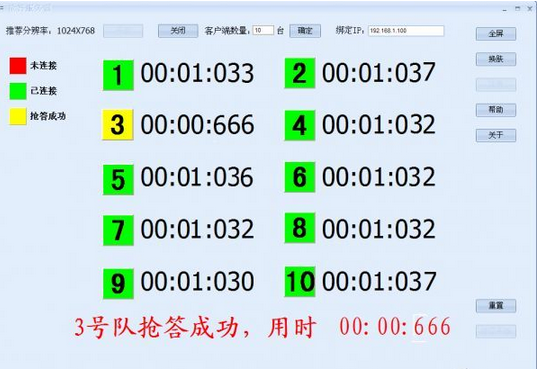
- 主持人讀完題目,主控點擊 搶答開始。
- 所有客戶端「搶答」按鈕瞬間亮起,選手按 Enter 或點擊按鈕搶答。
- 搶答成功隊伍:服務端下方顯示隊名+用時,上方隊名變黃,並有語音提示。
- 一輪結束,主控點 重置,進入下一題。
常見問題與技巧
- IP 衝突/不通: 檢查防火牆、殺毒軟體網絡隔離策略;暫時關閉公共網絡防火牆測試。
- 客戶端無法全屏: 分辨率設置建議 1024×768 或 1366×768,縮放 100%。
- 誤觸退出: 比賽務必使用全屏模式,並禁用鍵盤組合鍵(可用 AutoHotKey 腳本攔截 Alt+Tab 等)。
- 擴展性: 工具支持最多 50 客戶端,大型賽事可分組分場次進行。
總結
無需采購專用硬體,利用閒置電腦與成熟免費軟件,即可快速落地專業級搶答比賽。關鍵在於 IP 規劃規範、防火牆放行、全屏防誤觸三個細節。下次舉辦活動,不妨嘗試這套「軟件定義搶答器」方案。