Windows XP Windows 7 Windows 2003 Windows Vista Windows 綜合教學 Linux 系統教學
Windows 10 Windows 8 Windows 2008 Windows NT Windows Server 電腦軟體教學
您现在的位置: Windows教程網 >> Windows教程 >  >> 電腦軟體教學 >> 電腦軟體介紹

打印機驅動安裝避坑指南:端口、服務、脫機、刪除頑固驅動全解析

編輯:電腦軟體介紹

九成打印故障源於驅動安裝不規範。歸納六大典型錯誤場景與標準化處置,按圖索驄即可解決。
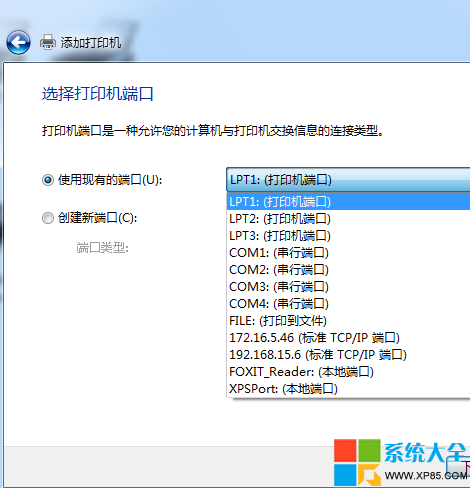
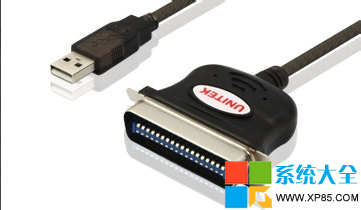
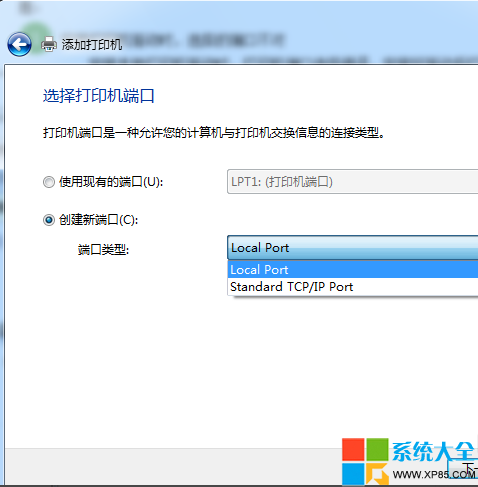
1. 端口選錯:本地vs網絡一眼辨別

  • USB/並口打印機 → 選USB00x或LPT1
  • 網絡打印機 → 必須創建Standard TCP/IP Port,輸入打印機IP

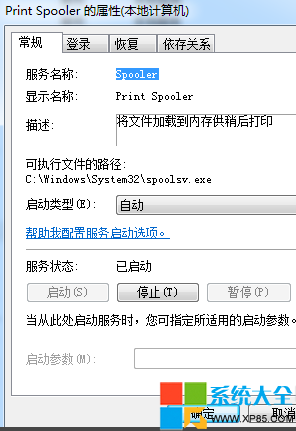
2. 無法安裝驅動:Print Spooler服務未啟動

services.msc找到Print Spooler → 啟動類型改「自動」→ 啟動服務 → 重試安裝。
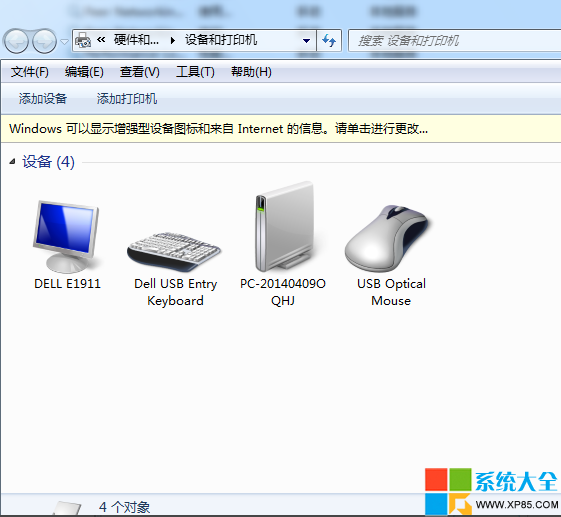
3. 網絡共享打印機不能直接安裝驅動

現象:點「添加打印機」→「網絡打印機」搜不到或裝不上。
對策:從廠商官網下載驅動包(.exe/.inf)本地解壓安裝,安裝時選「本地打印機」+「創建TCP/IP端口」指向共享打印機IP。
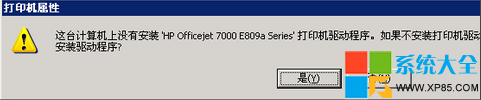
4. 打印機狀態顯示「脫機」

多為驅動與裝置通訊失步。標準動作:設備管理器刪除該打印機 → 斷開USB/網線 → 重裝驅動 → 重新連接。

5. 外置光驅讀取驅動盤報「數據錯誤」

光驅老化/盤片劃痕導致讀取失敗。換光驅或拷貝驅動到U盤/硬盤安裝。

6. 打印機刪除不掉:佇列殘留任務卡住

  1. 控制面板→設備和打印機→右鍵打印機→「查看正在打印」
  2. 菜單→「打印機」→「取消所有文檔」
  3. 若仍刪不掉:services.msc重啟Print Spooler → 刪除C:\Windows\System32\spool\PRINTERS\*所有文件 → 再試刪除打印機

避坑口訣

「端口對、服務開、驅動包本地裝、佇列清、脫機重裝、光驅換U盤」

Copyright © Windows教程網 All Rights Reserved