Windows XP Windows 7 Windows 2003 Windows Vista Windows 綜合教學 Linux 系統教學
Windows 10 Windows 8 Windows 2008 Windows NT Windows Server 電腦軟體教學
您现在的位置: Windows教程網 >> Windows教程 >  >> 電腦軟體教學 >> 電腦軟體介紹

MyEclipse 自定義與更新完全指南:目錄、更新站點、dropins、組件裁剪

編輯:電腦軟體介紹

MyEclipse 提供多層次擴展機制:Eclipse Marketplace 目錄、傳統更新站點、dropins 文件夾、原生組件裁剪。本教程系統講解四種插件安裝路徑、更新檢查、功能組件按需啟用,助你打造專屬輕量級 IDE。
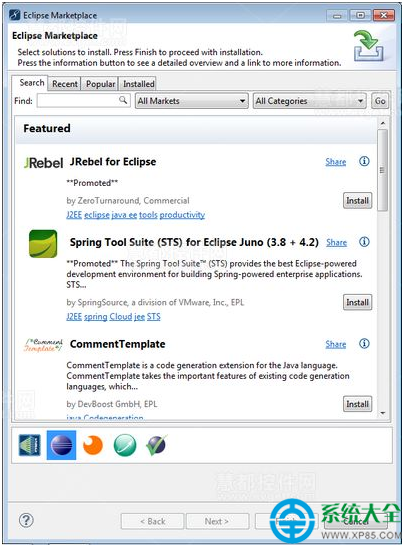
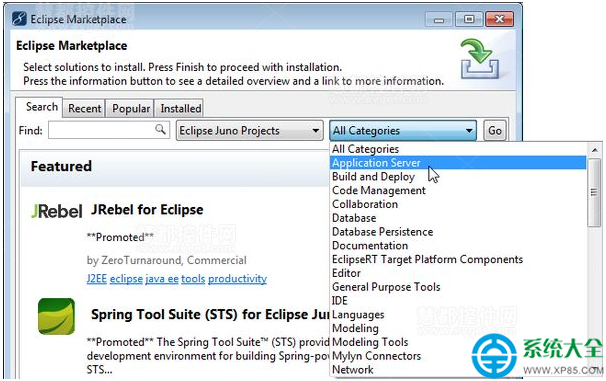
1. Eclipse Marketplace 目錄安裝(最簡單)

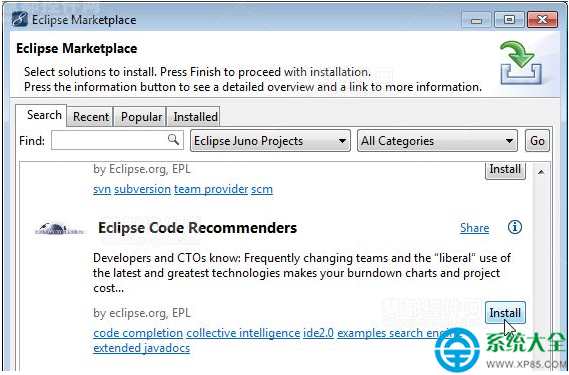
  1. Help → Install New Software... → Marketplace
  2. 搜索名稱或按類別瀏覽熱門工具
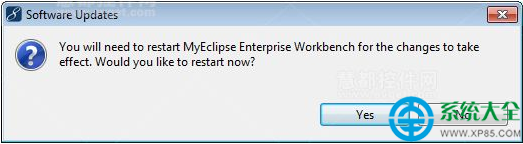
  3. 點 Install 向導完成 → 重啟生效


2. 更新站點安裝(傳統/企業級)

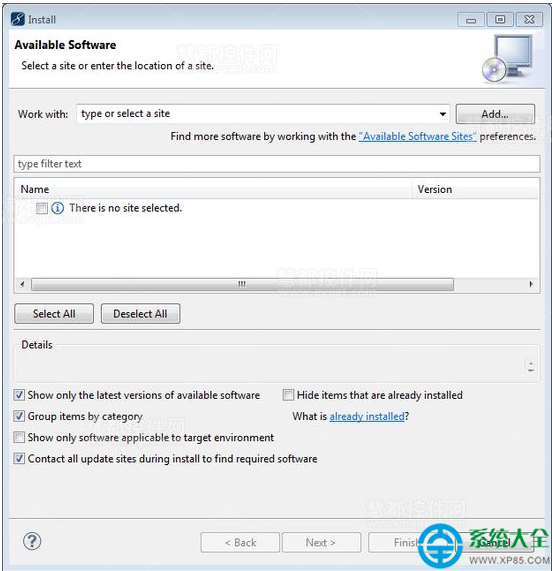
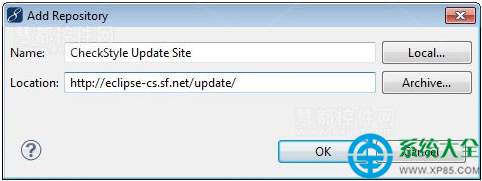
  1. Help → Install New Software → Add 填寫站點 URL/本地目錄/zip 歸檔
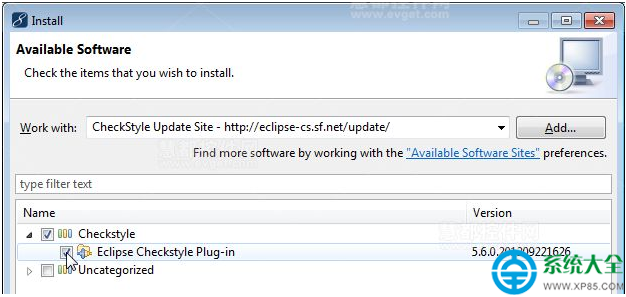
  2. 展開站點勾選插件 → Next 審查 → 接受許可 → Finish 安裝 → 重啟


3. dropins 文件夾安裝(兼容/無站點插件)

⚠ 僅作後備方案:優先用目錄/更新站點。只有插件無任何站點時才用 dropins。
  1. 關閉 MyEclipse
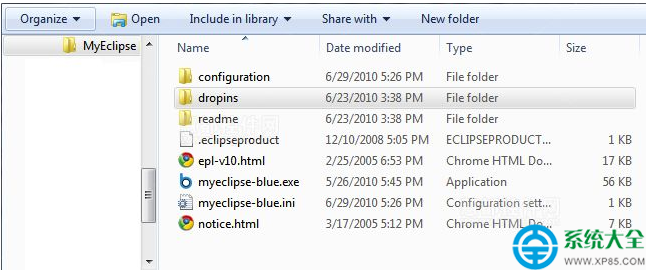
  2. 打開安裝目錄 dropins/(應為空)
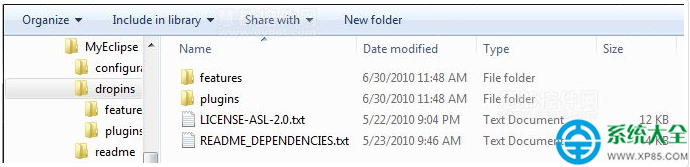
  3. 解壓插件至 dropins/,形成 features/、plugins/ 結構
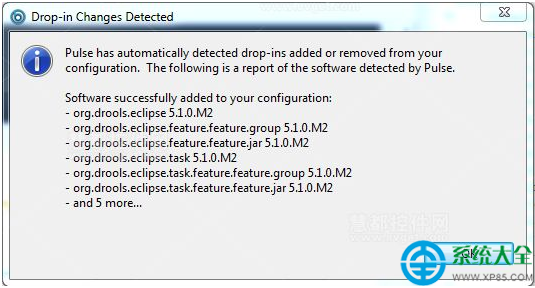
  4. 啟動 MyEclipse → 自動掃描識別 → 報告狀態


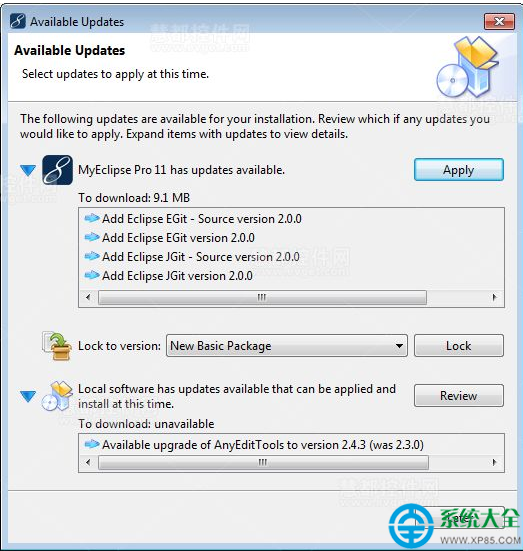
4. 更新 MyEclipse 與插件

Help → Check for Updates → 列出可用更新 → 可鎖定特定版本。

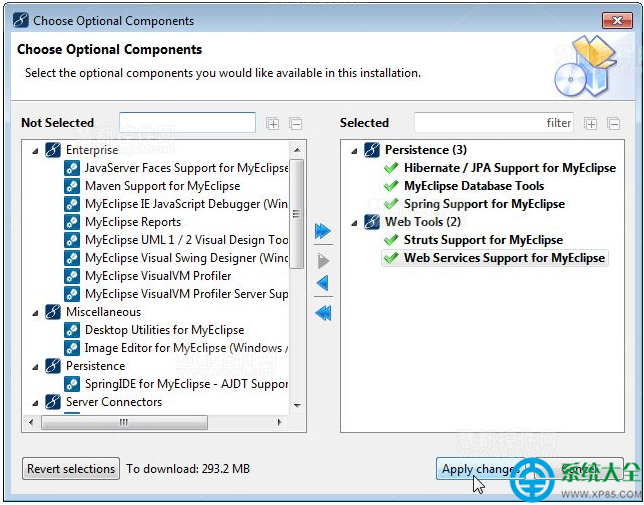
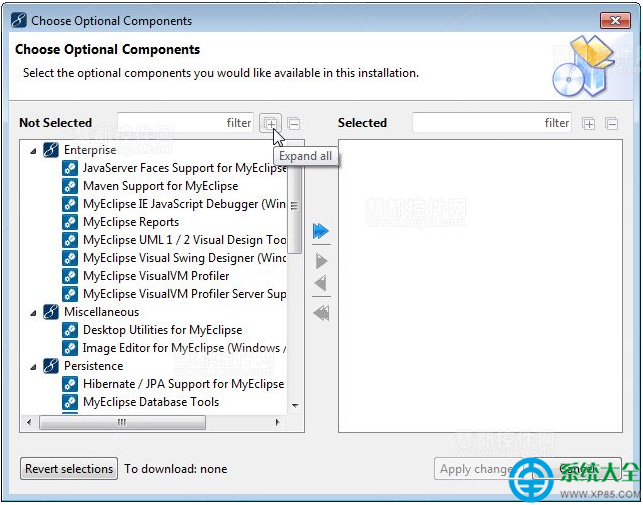
5. 原生組件裁剪:按需啟用,輕量啟動

Help → Select Components → 雙擊「未選」列表項移至「已選」。

例場景:Struts2/JSP + Spring/Hibernate + Tomcat + Web Services → 只勾選:
  • Database Tools
  • Spring / Hibernate / JPA
  • Struts
  • Tomcat
  • Web Services


重啟後僅載入所需功能,啟動更快、內存更省。未來需求變更隨時調整。

來源:【系統之家】 www.xp85.com

Copyright © Windows教程網 All Rights Reserved