Word 文件傳輸易被竄改、刪改、抵賴。傳統「開啟/修改密碼」極易被破解(WordKey 等工具秒破),巨集保護亦可被其他編輯器繞過。**數位簽名**基於非對稱加密,簽名後文件任何位元變動即導致簽名失效,具備**完整性驗證、身份認證、不可抵賴**三大特性,Word 2010+ 內建支援。
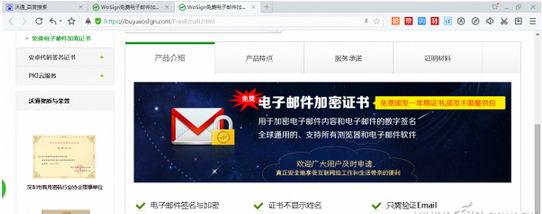
為何選擇沃通免費個人郵件憑證?
- 全球信任根(WebTrust 認證),瀏覽器/Office 內建信任,無需額外安裝根憑證。
- 僅需郵箱驗證,秒級簽發,**完全免費**,無年費、無數量限制(一郵箱一憑證)。
- 憑證綁定郵箱身份,若郵箱通過實名認證(如企業郵箱),簽名具**法律效力**(符合《電子簽名法》)。
- 支援 Word、PDF、Outlook、代碼簽名等多場景。
申請與安裝全流程
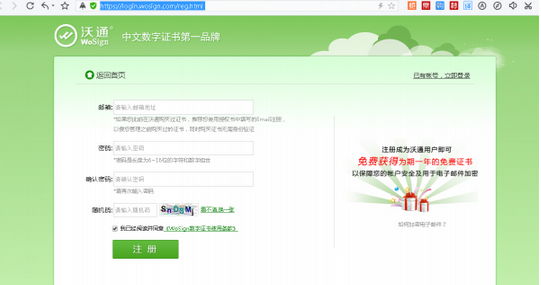
- 訪問 沃通註冊頁 → 輸入郵箱 → 收取驗證碼 → 激活帳號。
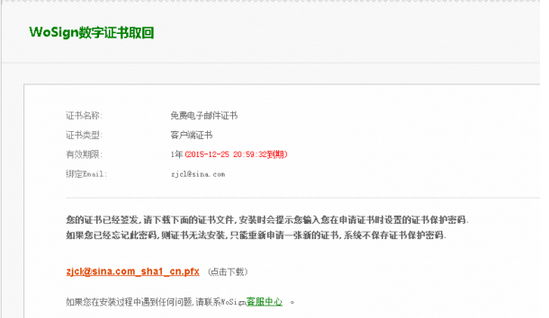
- 郵箱收到憑證下載連結 → 下載 `.pfx` 檔案(含私鑰+公開鑰鏈)。
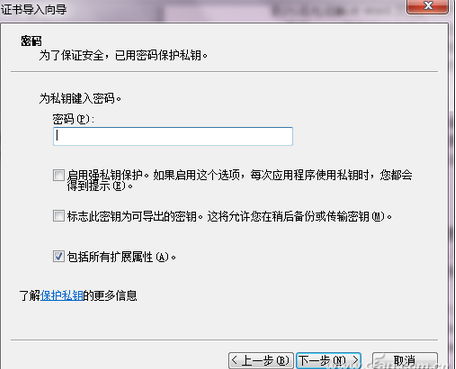
- 雙擊 `.pfx` → 憑證匯入精靈 → **當前用戶** → 下一步 → 輸入**強密碼(≥12位、含大小寫數字符號)保護私鑰** → 選「自動選擇憑證存儲區」 → 完成。
Word 文件簽名操作
- 開啟文件 → 檔案 → 資訊 → 保護文件 → **添加數位簽名**。
- 簽名用途選「文件創建者/核准者」 → 簽名 → 選擇剛匯入的沃通憑證 → 確定。
- 文件標記為「最終版」,資訊欄顯示「簽名有效、未變更、受信任」。
驗證與法律效力
- 收件方開啟文件 → 自動驗證簽名:綠色盾牌 = 完整、受信任、簽名者身份匹配郵箱。
- 若文件被修改(哪怕增減一空格),簽名即變紅「無效/已變更」,無法通過驗證。
- 實名郵箱簽名具備《電子簽名法》第 13 條效力:經認證的電子簽名,視同手寫簽名/蓋章。
進階建議
- 正式商業合同:申請 **實名個人/企業憑證**(需提交身份證/營業執照),存儲於 **USB Key / IC 卡**(硬體級私鑰保護),防私鑰被盜用。
- 定期備份 `.pfx` 至加密移動硬碟/離線存儲,避免系統重裝遺失。
- 團隊協作:建立內部 CA 或使用 Adobe Sign、DocuSign 等雲端簽署平台,支援多方會簽、審批流、審計追蹤。