新筆電看電影 4h,用不足一年僅剩 2h?多半非電池老化,而是 BIOS 電量演算法誤判。免費工具 **BatteryMon** 能讀取智慧電池 SMBUS 數據,繪製實時充放電曲線,量化健康度。
檢測前準備
- 筆電一台(電池裝機狀態)。
- 下載 BatteryMon(綠色免安裝)。
- **拔除電源適配器**,純電池供電狀態下測試(避免充電電流干擾讀數)。
操作步驟
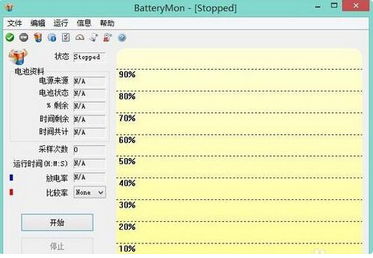
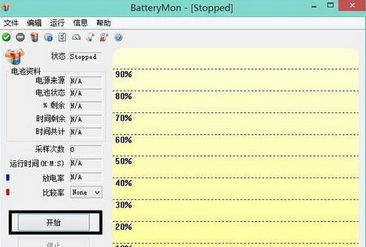
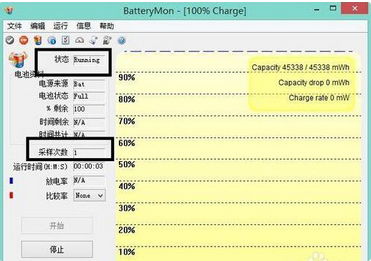
- 執行 BatteryMon → 左下角「Start」→ 狀態變「Running」、採樣數遞增。
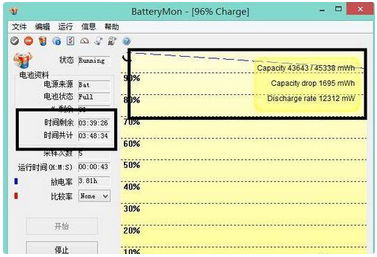
- 觀察右側坐標圖:縱軸 = 剩餘電量%,橫軸 = 時間,曲線越平緩 = 放電越均勻、續航越久;越陡峭 = 內阻大/虛標/老化。
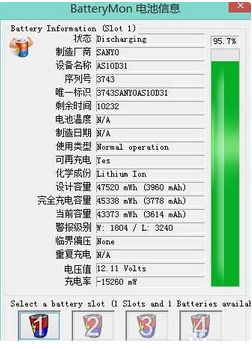
- 左側資訊欄關鍵指標:
- Design Capacity:出廠設計容量 (mWh)。
- Full Charge Capacity:當前滿充容量 (mWh)。
- Cycle Count:充放電循環次數。
- Battery Wear Level:`(1 - FCC/DC) × 100%`,>20% 建議換電池。
- Time Remaining:按當前功耗估算剩餘分鐘數。
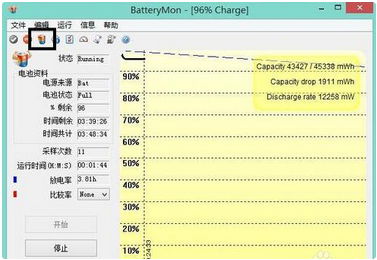
- 點擊電池圖標標籤可查看出廠廠商、序號、化學成分、電壓/電流實時值。

結果判讀與對策
| 現象 | 可能原因 | 建議 |
|---|
| Wear Level < 10%,曲線平滑 | 電池健康 | 正常使用,定期校正 |
| Wear Level 10-20%,曲線微彎 | 輕度老化/校正偏移 | 執行 BIOS/人工校正(見下文) |
| Wear Level > 20%,曲線陡降/鋸齒 | 嚴重老化/內阻大/虛標電芯 | 更換原廠/優質替換電池 |
| Cycle Count > 500 (鋰聚) / 300 (鋰離子) | 達設計壽命 | 預算更換 |
電池校正(校準)兩大官方法
- BIOS 內建校正:開機連按 F2/F10/Del 進 BIOS → Power/Advanced → `Battery Calibration` / `Start Battery Calibration` → 按提示:插電充滿 → 拔電放電至關機 → 插電充滿不開機 → 完成。耗時 4-5h。
- 人工自然放電法(無 BIOS 選項機型):充滿電 → 拔電 → 進 BIOS 介面或安全模式(禁用休眠/睡眠) → 自然放電至自動關機 → 插電充滿不開機。原理相同,無需專用程式。
不建議第三方校正軟體:原理相同、潛在風險(廣告、捆綁、權限過高)。
延伸閱讀
本文來源:系統之家 www.xp85.com