在 Windows 資源管理器中處理複雜的文件或資料夾操作時,往往需要多次點擊滑鼠鍵盤才能完成。其實,結合記事本與簡單的 Windows 內部命令,就能輕鬆搞定各種棘手的文件管理任務。本文將介紹幾個實用的批處理技巧,幫助你事半功倍。
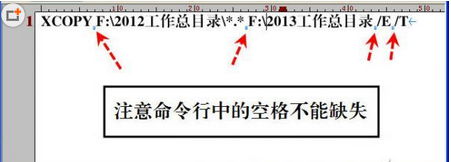
某公司需依照上年度「2012工作總目錄」的複雜部門架構,在 F 槽建立同結構但無數據的「2013工作總目錄」。只需在 F 槽根目錄建立批處理檔 Make2013.bat,輸入以下命令:
XCOPY F:\2012工作總目錄\*.* F:\2013工作總目錄 /E /T
雙擊執行後,目標目錄即會自動生成所有層級的空資料夾。
參數解析: /E 表示複製所有子目錄(含空目錄);/T 僅複製目錄結構不複製文件。兩者必須聯用才能複製空目錄,這是參數搭配的經典技巧。
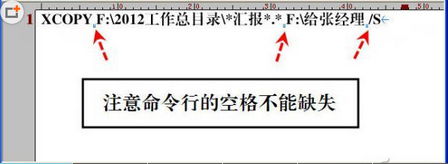
若領導僅需包含「匯報」字樣的文件,且要保留完整部門架構,可建立 MakeZhang.bat:
XCOPY F:\2012工作總目錄\*匯報*.* F:\給張經理 /S
說明: /S 複製非空目錄及子目錄;*匯報*.* 以通配符匹配文件名中含「匯報」的所有文件,無論位置。
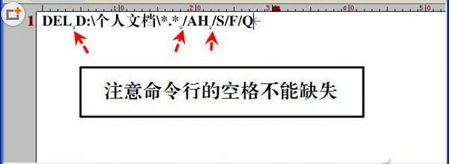
Word 臨時文件、下載軟件的種子文件常以隱藏屬性佔用空間。在目標資料夾(如 D:\個人文檔)建立批處理:
DEL D:\個人文檔\*.* /AH /S /F /Q
參數詳解: /AH 指定刪除隱藏屬性文件;/S 遞歸子目錄;/F 強制刪除唯讀文件;/Q 靜默模式不確認。若需同時刪除系統屬性隱藏文件,再加 /AS 即可。
僅備份指定日期後新增或修改的文件:
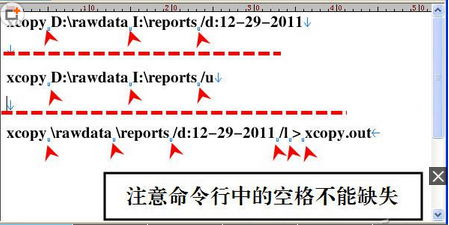
xcopy D:\rawdata I:\reports /d:12-29-2011
若不限日期、僅更新目標目錄已存在的文件:
xcopy D:\rawdata I:\reports /u
只列出將複製的文件清單不實際複製:
xcopy \rawdata \reports /d:12-29-2011 /l > xcopy.out
為防病毒破壞關鍵系統文件,可備份 C 槽所有隱藏/系統文件到移動硬盤:
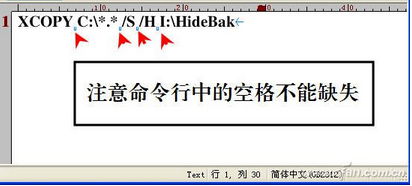
XCOPY C:\*.* /S /H I:\HideBak
/H 參數使 XCOPY 複製隱藏與系統屬性文件(預設不複製)。
需查詢 D、E、F 三個分區文件時,建立批處理:
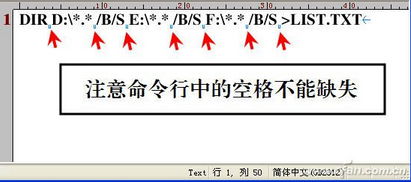
DIR D:\*.* /B/S E:\*.* /B/S F:\*.* /B/S > LIST.TXT
/B 裸格式輸出完整路徑;/S 遞歸子目錄;> LIST.TXT 將結果導出文件。攜帶該文件即可在家用記事本搜尋關鍵字。
掌握這些內部命令組合,即可將繁瑣的文件管理變得自動化、高效化,大幅提升工作效率。