想把書本、文件上的文字快速輸入電腦,卻不想買掃描儀、不想逐字打字?只要有手機(或數位相機)加上幾款免費工具,幾步驟就能完成 OCR 辨識,效率驚人。
所需工具
- 硬體:電腦一台、手機/數位相機
- 軟體:Word 2003(其他版本未測)、doPDF(虛擬 PDF 印表機)、AJViewer(含 OCR 功能的 PDF 檢視器)
操作流程
- 安裝 doPDF 與 AJViewer。
- 用手機拍攝書頁文字(光線均勻、畫面平整、對比度高,辨識率才高)。
- Word 中「插入」→「圖片」→「來自檔案」置入照片。
- 「檔案」→「列印」,印表機選 doPDF,輸出為 PDF 檔。
- 電腦會自動用 AJViewer 開啟該 PDF(若無,手動開啟)。
- 在 AJViewer 工具列點選「字」圖示,框選欲辨識的文字區域。
- 點擊「傳送到 Word」按鈕,辨識文字即匯入 Word,可自由編輯。
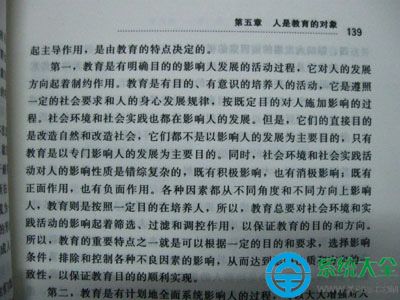
圖 1:手機拍攝書頁文字
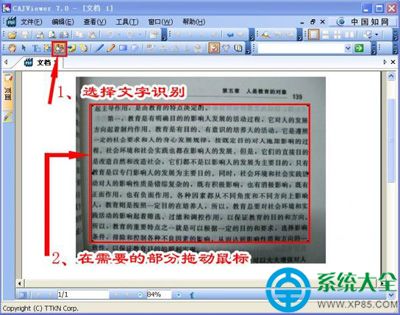
圖 2:AJViewer 中框選辨識區域
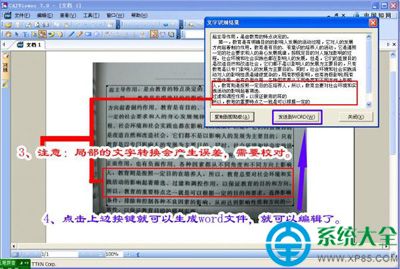
圖 3:轉換成 Word 可編輯文字
關鍵小撇步
- 拍照品質決定成敗:畫面務必平整、光線均勻、文字與背景對比強烈。
- doPDF 只是虛擬印表機一種,其他 PDF 產生工具同理可用。
- 熟練後單頁轉換不到 1 分鐘,大量文字輸入效率暴增。
- 務必校對! OCR 仍有誤識機率,人工複核不可省略。
善用手邊的手機與免費軟體,書本文字輕鬆變 Word,再也不用一字一字苦打了!