PowerPoint 不只是簡報工具,更是零成本的電子相簿製作利器。掌握封面設計、互動目錄、內頁排版、動態結尾四大關鍵,幾分鐘打造專屬寫真集,分享給親友超有質感。
第一步:設計吸睛封面
- 新增簡報,選擇「空白版面配置」。
- 「格式」→「背景」設定漸層色、紋理或插入喜歡的圖片做底圖。
- 插入剪貼畫、相片、文字方塊輸入相簿標題,調整字型、大小、顏色、特效。
- 進階技巧:插入背景音樂(「插入」→「影片和聲音」→「來自檔案」),設定「跨幻燈片播放」,翻頁不斷音樂。
第二步:製作可點擊跳轉的互動目錄
- 新增空白投影片,逐行輸入各類別/相片標題。
- 選取第一行標題 → 「投影片放映」→「動作設定」→「滑鼠單擊」→「超連結到」→選擇對應的相片投影片。
- 依此類推設定所有目錄項目的超連結。
- 尚未放入相片時可先留白,後續補圖再回頭微調。
第三步:排版豐富內頁
- 逐頁新增空白投影片,插入相片(「插入」→「圖片」→「來自檔案」),調整大小、亮度、對比。
- 套用統一背景風格,加入裝飾圖形、文字說明。
- 創意玩法:插入同一張相片縮小置角落,製造「相中相」畫中畫效果。
- 重複上述步驟完成所有相頁。
第四步:打造動態結尾畫面
- 新增空白投影片,插入預先設計好的結尾背景圖,鋪滿全螢幕。
- 複製該圖片兩份(共三層),分別用「裁剪」保留上部、下部小條,移出畫面外備用。
- 圖層排序:完整背景圖置底 → 上部條 → 下部條 → 文字方塊(置底再上移一層,夾在上下條之間)。
- 為文字方塊設定「自訂動畫」→「從下方緩慢移入」,文字從畫面底部滑出,穿過上部條、下部條之間,極具儀式感。
- 微調字型、顏色、循環播放、配音等細節。
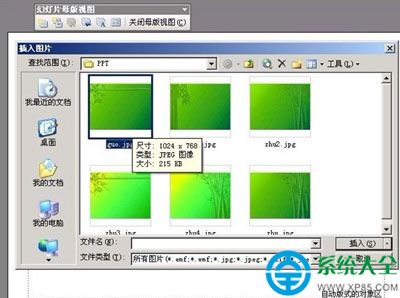
圖:動態結尾文字滑入效果示意
依序完成四步驟,按 F5 播放,一本會「動」、有音樂、可互動跳轉的專屬寫真集就大功告成!