Windows XP Windows 7 Windows 2003 Windows Vista Windows 綜合教學 Linux 系統教學
Windows 10 Windows 8 Windows 2008 Windows NT Windows Server 電腦軟體教學
您现在的位置: Windows教程網 >> Windows教程 >  >> 電腦軟體教學 >> 電腦軟體介紹

Word 無法開啟、跳出錯誤報告?高手教你三招搞定 Normal.dot

編輯:電腦軟體介紹

Word 啟動失敗、反覆彈出「傳送錯誤報告」、甚至進入安全模式仍無法正常運作,多半是 Normal.dot 全域範本損壞 惹的禍。本文整理高手實測的三種解決方案,從新手友善的「執行指令法」到徹底的「手動刪除法」,總有一款適合你。
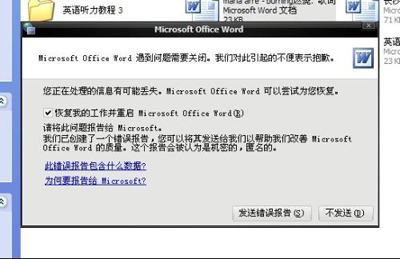
Word 錯誤報告畫面
圖:Word 跳出錯誤報告對話框

常見症狀

  • Word 強制關閉,提示傳送錯誤報告。
  • 重啟後詢問是否以安全模式啟動,選「否」陷入死循環,選「是」僅顯示空白視窗。
  • 安全模式下提示功能被停用,重裝 Office 甚至換版本都無效。

核心原因

Normal.dot 範本檔案損壞。常見誘因:非正常關閉 Word、巨集寫入 Normal.dot、系統異常等。

解法一:執行指令快速開啟範本資料夾(最推薦)

  1. 關閉所有 Word 文件。
  2. 按 Win + R 開啟「執行」,貼上 %appdata%\microsoft\templates 按 Enter。
  3. 在開啟的資料夾中找到 Normal.dot(或 Normal.dotm),直接刪除(Shift + Delete 徹底刪除)。
  4. 重新啟動 Word,系統會自動重建乾淨的 Normal.dot,問題解決。

解法二:手動瀏覽隱藏資料夾刪除

  1. 開啟「我的電腦」→「工具」→「資料夾選項」→「檢視」→勾選「顯示隱藏檔案和資料夾」。
  2. 前往 C:\Documents and Settings\[使用者名稱]\Application Data\Microsoft\Templates。
  3. 刪除 Normal.dot 及 ~Normal.dot(暫存檔)。
  4. 重啟 Word 或重開機測試。

解法三:在 Word 安全模式下移除範本參考

  1. 以安全模式啟動 Word,開啟任一份文件。
  2. 「工具」→「範本和增益集」→「文件範本」旁的「選用」。
  3. 在列表中找到 Normal.dot,右鍵刪除參考。
  4. 重啟 Word 確認恢復正常。

說明:Normal.dot 是 Word 的全域範本,刪除後 Word 會自動依預設值重建,不會遺失個人化設定(樣式、巨集等建議先備份)。若以上方法皆無效,才考慮重裝 Office。

一一對應嘗試,原本棘手的 Word 啟動失敗問題,其實只要「刪掉壞掉的 Normal.dot」就能輕鬆解決!

Copyright © Windows教程網 All Rights Reserved