PS 抠圖常需「選中背景 → 反選主體」流程。掌握 Shift+Ctrl+I 反選快捷鍵,配合快速選區工具,幾秒完成複雜邊緣反向選取。
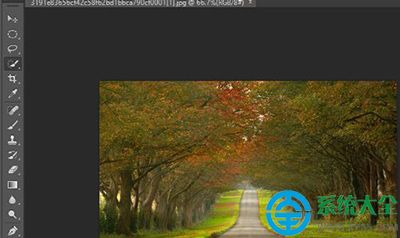
實操流程
- 拖入圖片,選快速選區工具 (W) 框選背景/路面等易選區域。
- 頂部選單 選擇 → 反向,或直接按 Shift+Ctrl+I,選區瞬間翻轉包裹主體。
- 按 Ctrl+J 複製圖層,得透明背景主體圖層。
- 如邊緣毛躁,進 選擇和遮罩 微調羽化/對比度。
- 新建圖層填色/放入新背景,完成合成。
常用反選場景
- 產品抠圖換白底
- 人像換背景
- 文字/Logo 提取
- 局部調色遮罩
記憶口訣
Shift(加選)+ Ctrl(控制)+ I(Inverse 反向),三鍵同按,選區瞬間翻轉。
熟練此鍵,抠圖速度至少提升 50%。