工作文件常含機密資料,防止外洩刻不容緩。Office 內建完善的安全機制,善用以下五大招式,即可為文件穿上堅實護甲。
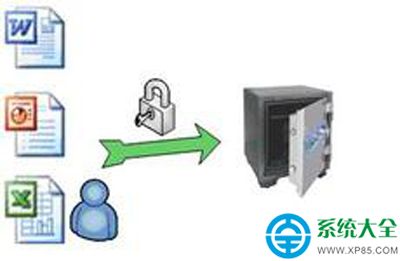
圖:文件安全防護概念
巨集病毒是 Word 最大隱患。「工具」→「選項」→「安全性」→「巨集安全性」可設定三級防護:
選擇「高」等級時,若需信任已安裝的增益集與範本,請在「信任來源」勾選「信任所有已安裝的增益集和範本」。
透過商業憑證機構或內部 IT 取得數位憑證,對文件或巨集專案進行數位簽章,確保來源可靠、內容未竄改。一般用戶亦可用 Selfcert.exe 自建憑證(屬自我簽署,他人可能無法執行)。簽章步驟:「工具」→「巨集」→「Visual Basic 編輯器」→「工具」→「數位簽章」。
提醒:務必在巨集測試完成後再簽章,修改代碼會導致簽章失效;建議簽章前鎖定專案防止誤改。
「工具」→「選項」→「安全性」可設定兩種密碼:
點選「進階」可選擇 RC4 加密類型,建立更長、更強的密碼。
需限制使用者僅能在指定欄位輸入資料?「工具」→「保護文件」→「表單」,可對整份文件或特定區段啟用保護,並可設定密碼供授權人員解除保護。
審閱過程中的批註同樣重要。「工具」→「保護文件」中選擇保護「批註」並設定密碼,即可防止未授權修改或刪除批註內容。
Office 提供從巨集防護、數位簽章、密碼鎖定、表單限制到批註保護的完整防禦體系,善用這五大招式,讓機密文件安全無虞。