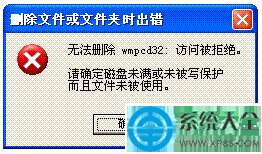
在 Windows 環境下,刪除檔案本應是最基本的操作,卻常因「檔案正在被使用」或「存取被拒絕」等提示而失敗。這不僅令人沮喪,更可能影響工作效率。本文將深入剖析導致檔案無法刪除的六大核心原因,並提供從基礎到進階的完整解決方案,附圖文步驟助您輕鬆突破刪除難題。
最常見的情況是檔案被某個程式以獨佔模式開啟。當您嘗試刪除時,系統會彈出「無法刪除:檔案正在被另一人或程式使用」。此時必須找出持有檔案控制代碼的進程並將其關閉。Windows XP 之後可使用內建 openfiles.exe 命令列工具(需先以管理員身分執行 openfiles /local on 並重啟)來列出所有開啟檔案的進程,進而精準關閉相關程式。
磁碟壞軌、硬體故障或軟體錯誤皆可能導致檔案系統不一致,進而無法刪除檔案。系統通常會提示執行 Chkdsk。執行 chkdsk /f /r 可修復邏輯錯誤並嘗試恢復壞扇區資料,讓檔案系統回到內部一致狀態。
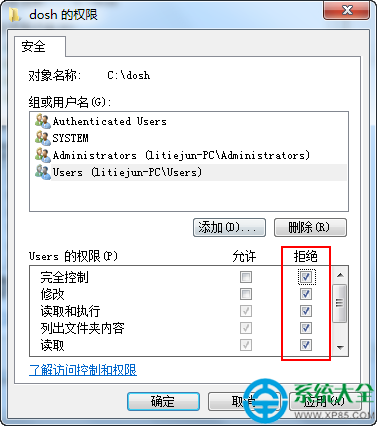
若檔案設有嚴格的 ACL,而當前使用者缺乏「刪除」或「完全控制」權限,便會出現「存取被拒絕」。解決方法:以管理員身分登入,或取得檔案擁有權後修改權限。必要時可使用命令列工具 Cacls.exe 或 Icacls.exe 強制調整權限。
Windows 為相容 DOS,保留了 AUX、LPT1、CON、PRN、NUL 等裝置名稱。若檔案被命名為這些保留字(常透過非 Win32 API 建立),在資源管理器中無法直接刪除。解決辦法:使用 del \\?\C:\路徑\保留名 語法繞過 Win32 命名檢查,或在 Linux/PE 環境下操作。
檔案名若以空格或句點結尾(如 File.txt ),Win32 API 會自動修剪這些字元導致誤判。同樣可用 \\?\ 延伸路徑語法精確指定檔案進行刪除:del \\?\C:\路徑\檔案名 。
過深的資料夾巢狀會導致路徑超過 260 字元上限而無法存取。解決策略包括:使用 8.3 短檔名存取、重命名縮短資料夾名稱、建立網路共享映射至深層路徑、或使用支援長路徑的工具(如 7-Zip、Total Commander)管理。
DEL、RD /S /Q。Explorer.exe 後在 CMD 操作:避免殼層延伸介面鎖定檔案。regsvr32 /u shmedia.dll 取消註冊影片預覽處理常式,解決 AVI/MP4 等檔案被 Explorer.exe 長期鎖定的問題。利用 Windows 不允許建立/刪除純空格名稱資料夾的特性,在 DOS 下用 md \\?\C:\路徑\ 建立名稱為空格的資料夾,存放重要檔案可防誤刪。需刪除時同樣在 DOS 下用 rd \\?\C:\路徑\ 移除。
主因是 shmedia.dll 影片預覽 Bug。解法:regsvr32 /u shmedia.dll 取消註冊、或結束 Explorer.exe 後在 CMD 刪除、或雙系統下由另一作業系統刪除。
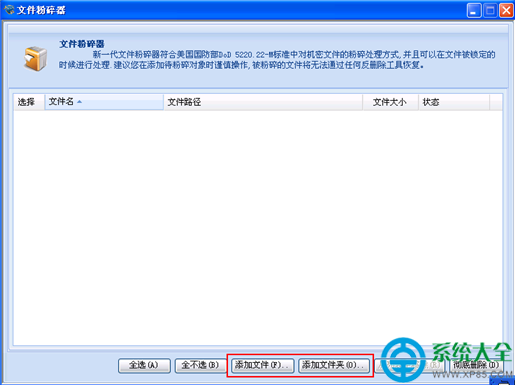
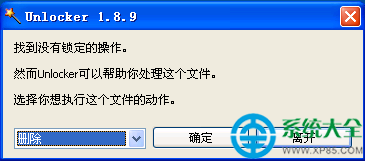
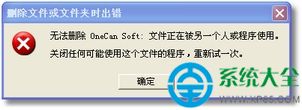
掌握上述原理與工具,下次遇到「無法刪除檔案」不再手足無措。建議先從通用方案嘗試,再按圖索驥針對性解決,讓檔案管理重回掌控。