無需購買專業 OCR 軟體,只要擁有一台普通掃描儀,搭配 Microsoft Office 內建的「Microsoft Office Document Imaging」工具,即可將紙本文件精準轉換為可編輯的 Word 文檔,識別率可逼近 100%。以下將詳細介紹從掃描設定到識別輸出的完整操作流程。
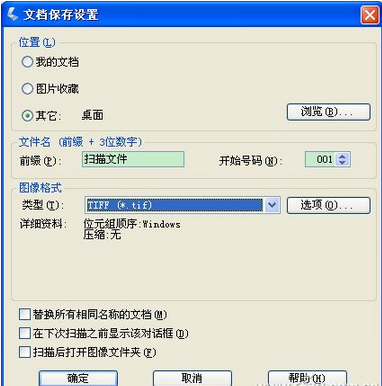
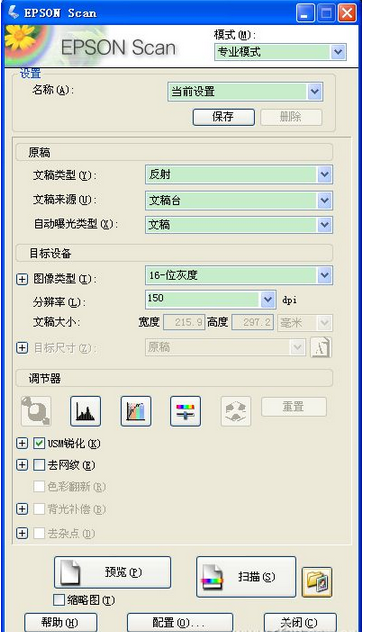
以愛普生 V3580 掃描儀為例,啟動隨附的 EPSON Scan 軟體(專業模式),點擊「文件儲存設定」,將「影像格式」指定為 TIFF (*.tif)。為兼顧速度與識別效果,建議將「影像類型」設為「16 位元灰階」,解析度設為 150 dpi;無需使用彩色或過高解析度,反而會增加檔案體積且不利識別。
完成設定後,逐頁掃描需識別的文件,將每頁儲存為獨立的 .tif 影像檔。
確認已安裝 Office 套件中的 Document Imaging 元件(若未安裝可從 Office 光碟新增),從「開始」功能表啟動該程式。點選「開啟」載入剛才掃描的 TIFF 影像,再點擊工具列上的「將文字傳送至 Word」圖示,系統將自動執行 OCR 辨識,並在片刻後產生一個類似網頁版面的新 Word 文件。
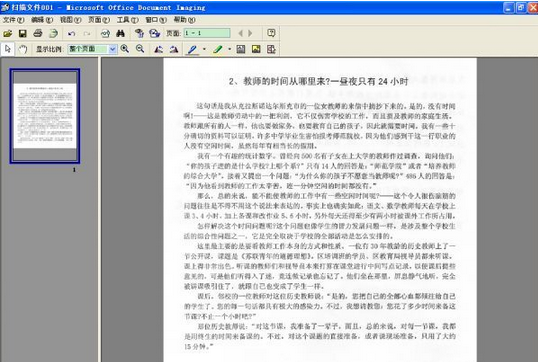
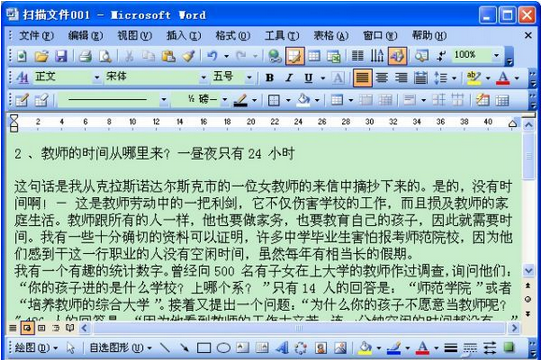
對所有頁面重複上述步驟,再將各產生的文件內容複製、校對、排版合併。實測顯示,此法識別率極高,僅需微調少數標點與版面格式,即可獲得高品質電子文檔。掃描硬體與 Office 軟體的雙劍合璧,能最大程度釋放雙手,實現高效、輕鬆的辦公流程。