Windows XP Windows 7 Windows 2003 Windows Vista Windows 綜合教學 Linux 系統教學
Windows 10 Windows 8 Windows 2008 Windows NT Windows Server 電腦軟體教學
您现在的位置: Windows教程網 >> Windows教程 >  >> 電腦軟體教學 >> 電腦軟體介紹

解決字體模糊不清:DPI、ClearType 與縮放設定全攻略

編輯:電腦軟體介紹

同樣的文件在不同螢幕或印表機上卻顯示模糊,究竟是什麼原因?本文將從螢幕顯示優化、ClearType 微調、桌面縮放設定,以及列印字體一致性四大面向,提供完整解決方案,讓文字銳利清晰、所見即所得。

一、 調整 DPI 讓程式顯示更銳利

部分程式未針對高解析度優化,導致文字與介面元素在 Windows 中顯示不佳。透過調整字體 DPI(每吋點數)可改善此情況:
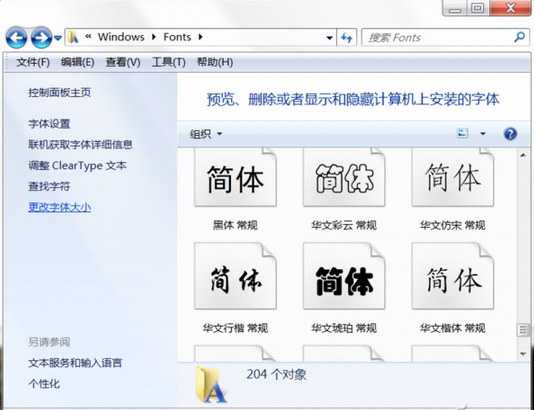
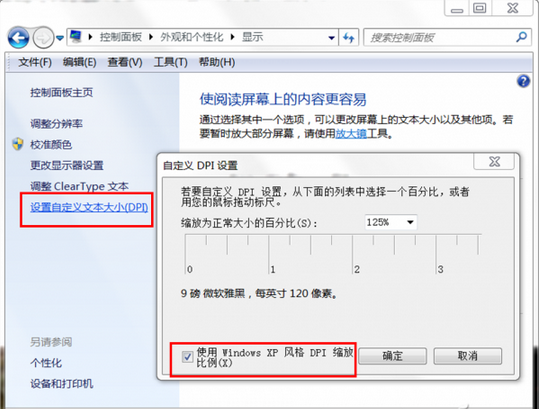
  1. 開啟「字型」視窗,左側點選「變更字型大小」。
  2. 再點選「設定自訂文字大小 (DPI)」。
  3. 勾選「使用 Windows XP 風格 DPI 縮放」,拖曳尺規設定縮放比例,確定後重新登入生效。


小提醒: DPI 越高字體通常越清晰,但若 DPI 超過 96 且啟用 Aero 效果,某些程式反而會變模糊,此時需啟用 XP 風格縮放來修正。

二、 啟用 ClearType 讓閱讀更舒適

ClearType 字體技術能使螢幕文字銳度接近列印品質。在「字型」視窗選擇「調整 ClearType 文字」,依嚮導逐步勾選「啟用 ClearType」,並在每頁選擇最舒適的文字樣本,完成後即可生效。
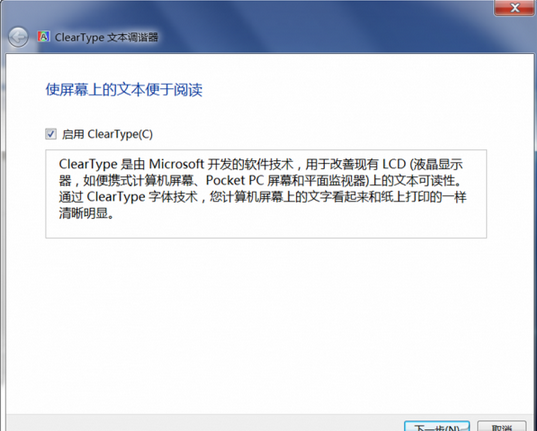
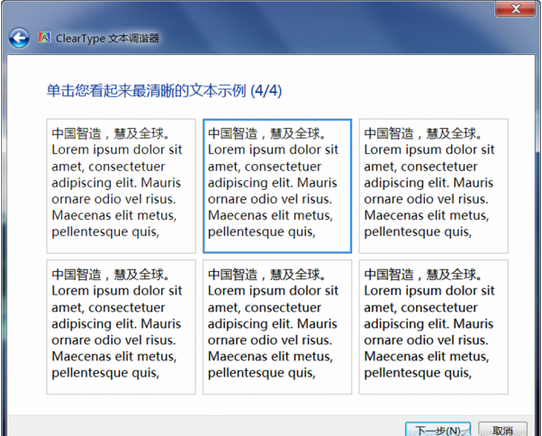
注意: 若從 XP/Vista 升級至 Win 7 且仍保留 ClearType PowerToy,請先解除安裝,避免與內建調諧器衝突。

三、 調整桌面縮放比例,輕鬆放大介面

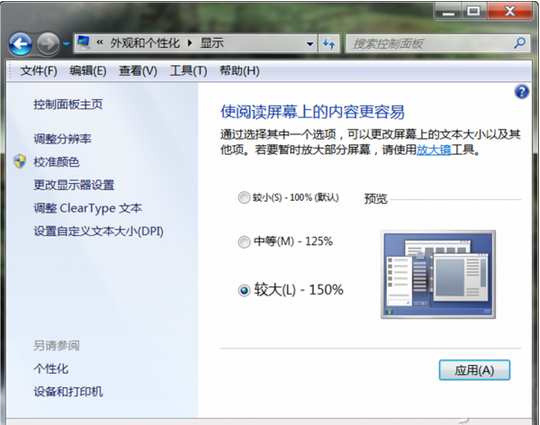
不更改螢幕原生解析度,直接放大文字、圖示等桌面元素:右鍵桌面選「個人化」→「顯示」,從「較小/中/較大」三級中選擇適合者(較大需螢幕支援 1200×900 以上解析度),套用後登出再登入即可生效。建議保持螢幕在原生解析度以避免模糊。
四、 讓列印字體與螢幕一致

  • 優先使用 TrueType 字型,螢幕與列印輸出完全一致。
  • 確認列印內容無動畫效果(移動文字可能無法列印)。
  • 列印前檢查紙張大小與字體大小設定,適當調整字號以達最佳清晰度。
字型小知識: Windows 內建 TrueType 與 OpenType(擴充字符集);PostScript 字體需安裝 Adobe Type Manager 才能使用,常用於專業出版列印。

五、 解決跨電腦字體顯示差異:嵌入字型

同一份文件在不同電腦開啟時字體不同,主因是目標電腦缺少該字型。解決方法是在文件中嵌入 TrueType 字型:

  • Word/PPT (Office 2007):「選項」→「儲存」→勾選「將字型內嵌在檔案中」。
  • WPS Office 2013:「選項」→「常規與儲存」→勾選「將字型內嵌在檔案中」。

六、 安裝字型的小撇步

  1. 避免同名安裝 PostScript 與 TrueType 字型。
  2. 安裝完畢後關閉並重新啟動應用程式才能使用新字型。
  3. 部分字型需同時安裝螢幕用點陣檔與列印用輪廓檔,兩者缺一不可。
Copyright © Windows教程網 All Rights Reserved