為什麼要自製歌詞?
- 冷門/獨立/翻唱歌曲無現成歌詞
- 現有歌詞時間軸偏移、錯字、缺段落
- 想加入個人標籤、翻譯、註釋
- 練習聽寫、學習語言、製作教材
製作流程總覽
- 取得歌詞文本(搜尋/手打/翻譯)
- 建立純文字檔(.txt/.lrc)
- 用千千靜聽編輯器載入文本
- 逐行按時間點擊同步(核心步驟)
- 儲存為 .lrc 檔,放入歌曲同目錄
詳細操作步驟
第一階段:準備歌詞文本
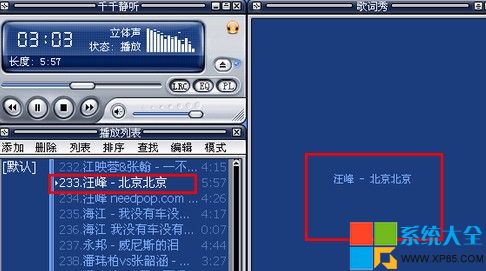
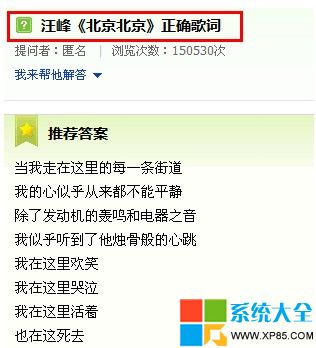
- 播放目標歌曲,確認版本(原唱/現場/翻唱/純音樂)
- 搜尋歌詞關鍵字:`歌名 歌詞`、`歌名 lrc`、`歌名 翻譯`
- 複製歌詞至記事本,每行一句,移除多餘標註
- 可加入標題資訊:
[ti:北京北京]
[ar:汪峰]
[al:盛開]
[by:你的ID]
[offset:0]
- 另存為 UTF-8 編碼的
北京北京.txt
第二階段:千千靜聽編輯器同步
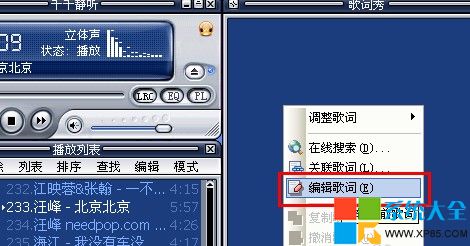
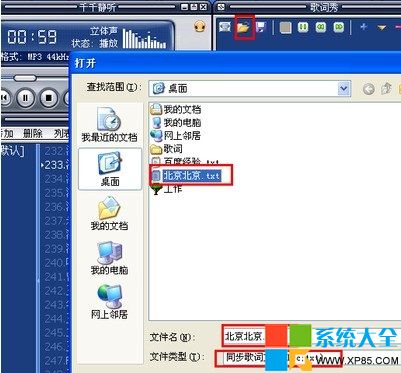
- 播放該歌曲,在歌詞顯示區右鍵選「編輯歌詞」
- 編輯器左上角「開啟檔案」圖示 → 載入剛建立的 .txt
- 歌曲從頭播放,聽到每句開始時點擊該行文字(或按快捷鍵)
- 編輯器自動在行首插入時間標籤:
[mm:ss.xx]歌詞內容
- 全程同步完成後,點選「儲存」→ 另存為
北京北京.lrc
第三階段:驗證與微調
- 重新播放歌曲,觀察歌詞高亮是否精準對齊
- 若有偏移,再次進入編輯器微調時間標籤(可手動修改數值)
- 將 .lrc 檔放入歌曲相同資料夾,檔名與歌曲檔名一致(如
北京北京.mp3 + 北京北京.lrc)
專業級 LRC 進階語法
[00:12.34]主歌詞行
[00:12.34][00:15.20]雙語/對照歌詞(同時間雙行顯示)
[00:18.00]<0>男聲部 <1>女聲部(分聲部標記,部分需播放器支援)
[00:20.50]{comment: 此處為註釋,不顯示}
高效製作工具推薦
| 工具 | 特色 | 平台 |
|---|
| 千千靜聽編輯器 | 內建、直觀、支援基本同步 | Windows |
| LRC Editor / MiniLyrics | 波形圖輔助、批次處理、雲端搜尋 | Windows |
| Aegisub | 專業字幕軟體、波形+頻譜、關鍵幀、導出 LRC | 跨平台 |
| 在線 LRC 製作器 | 無需安裝、拖曳音訊、點擊同步、下載檔案 | 瀏覽器 |
常見問題 FAQ
- Q: 歌詞亂碼? A: 確保 .lrc 以 UTF-8 編碼儲存,播放器設定字編碼為 UTF-8
- Q: 時間格式 [mm:ss] vs [mm:ss.xx]? A: 後者含百分秒更精準,現代播放器皆支援
- Q: 純音樂/器樂段怎麼標? A: 可標 ``、`[00:00.00]♪` 或留空行
- Q: 如何批次套用同專輯歌詞? A: 使用 MiniLyrics/LRC Editor 批次導入、重命名工具統一檔名
創作小建議:製作歌詞過程就是深度聆聽音樂的過程。完成後分享至網易雲音樂、QQ音樂歌詞社區,幫助更多聽友,也能獲得成就感與回饋。