想快速建立一份結構完整、外觀專業的電子表單嗎?Office 2003 中的 InfoPath 正是最佳利器。本文將以「銷售記錄表單」為例,手把手教你從規劃、設計、配色到發布的完整流程,讓你輕鬆上手。
動手前先規劃內容與版面,成品才會美觀又完整。以「銷售記錄」為例,需包含:表單名稱、銷售日期、產品名稱/型號、銷售電話、電子郵件、客戶資訊等欄位。明確需求後,即可著手設計。
開啟 InfoPath 2003,點選「檔案 → 設計表單」,在右側任務窗格選「新建表單」即可獲得空白畫布。透過「設計任務」窗格中的「控制項」、「版面配置」、「資料來源」、「檢視」與「樣式」等功能,能快速建構表單架構。
在任務窗格點選「版面配置」,從「插入版面配置表格」中選擇適合的表格格式。先為表單加上標題:雙擊「帶有標題的窗格」或拖曳至指定位置,輸入「銷售記錄」作為表單名稱。後續可利用「合併與拆分儲存格」調整版面細節。
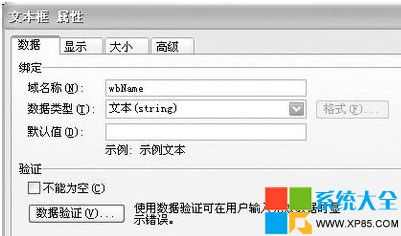
切換至「控制項」任務,將「文字方塊」拖曳至對應欄位(如產品名稱、型號)。雙擊方塊開啟屬性,在「欄位名稱」輸入識別名稱,於「資料類型」選擇適當格式(預設為文字),確定後即完成基本輸入框建立。
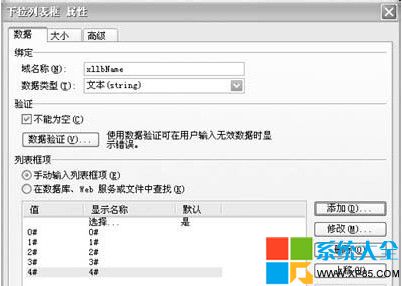
為方便快速選擇產品型號,可在「產品型號」欄位插入「下拉式清單方塊」。拖曳控制項後雙擊設定屬性:在「繫結」頁設定欄位名稱與資料類型,勾選「驗證」中的「不可為空」;在「清單方塊項目」選擇「手動輸入」,逐一加入型號選項,確定即可。
將「日期選取器」拖曳至「銷售日期」欄位,雙擊設定欄位名稱,於「資料類型」選擇「日期」,點擊「格式」按鈕挑選顯示格式(如 yyyy/MM/dd),完成日期輸入欄建立。
客戶資訊屬選填項目,可插入「選擇性區段」。拖曳控制項至版面,再在區段內依上述方式加入客戶名稱、連絡電話、信箱等欄位。使用時點擊左側箭頭展開填寫,不需填寫可點選「刪除」隱藏,介面乾淨直觀。
設計完成後,點選「格式 → 配色方案」,在任務窗格挑選喜好的配色主題套用,瞬間提升表單質感。
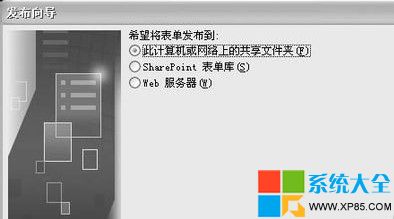
點選「檔案 → 發布」啟動發布精靈。選擇發布位置(如區域網路共用資料夾、SharePoint 表單庫、Web 伺服器),輸入路徑與檔名,點擊「發布」即完成部署。使用者只需開啟共用資料夾中的表單檔案,即可開始填寫資料。
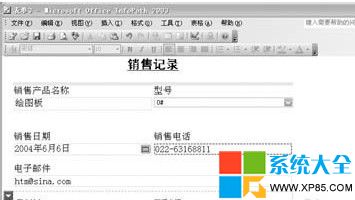
透過以上步驟,一份功能完善、外觀專業的銷售記錄表單即告完成。InfoPath 2003 強大的設計工具,讓無程式背景的使用者也能輕鬆打造企業級表單應用。