閒置硬碟(3.5 吋桌機/2.5 吋筆電)搭配硬碟盒即可變身高速移動硬碟。本文圖文詳解組裝全流程,含分區建議。
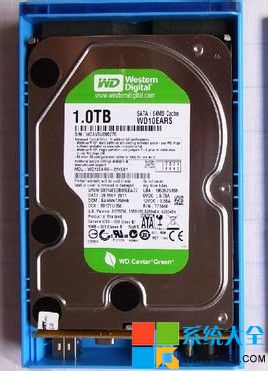
準備材料
- 閒置硬碟:3.5 吋(需外接電源)或 2.5 吋(USB 供電)
- 對應尺寸硬碟盒:SATA 轉 USB 3.0/2.0,3.5 吋盒含電源轉換器
- 十字螺絲起子(免工具款除外)
組裝步驟
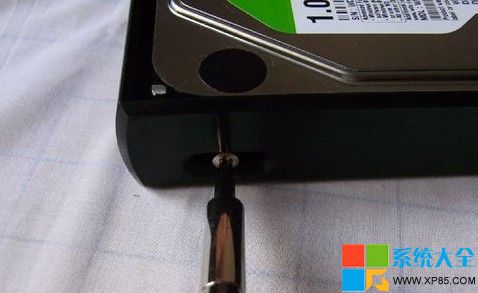
- 拆開硬碟盒,依說明書固定硬碟(SATA 介面對準插緊)
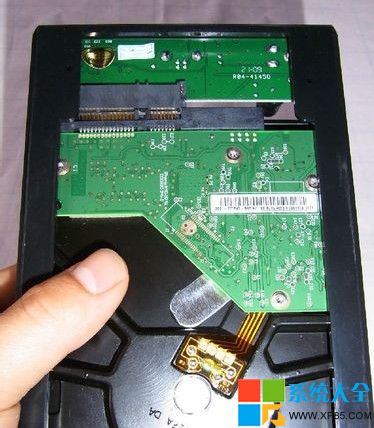
- 鎖上螺絲固定
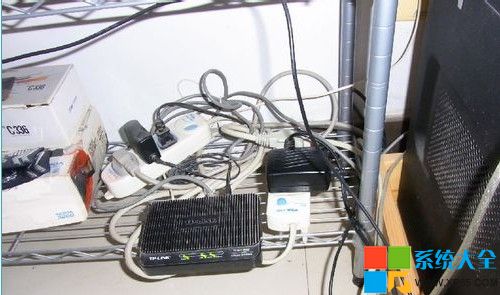
- 連接電源轉換器(3.5 吋)與 USB 資料線
- 插入電腦 USB 埠,系統自動識別新硬體
分區與格式化(Windows)
- 右鍵「我的電腦/此電腦」→「管理」→「磁碟管理」
- 新磁碟顯示「未配置」,右鍵 → 「新增簡單磁碟區」
- 精靈引導:指定大小 → 分派磁碟機代號 → 格式化:
- 檔案系統:**NTFS**(支援 >4GB 單檔、權限、壓縮)
- 配置單元大小:預設
- 磁碟區標籤:自訂名稱
- 完成,可在「我的電腦」看見新磁碟機
進階建議
- 大容量硬碟(>2TB)建議分 2-3 區:系統備份/資料/影音
- 僅作資料傳輸可單區 NTFS
- 需跨平台(Mac/Win)讀寫可考慮 exFAT(雙向支援大檔)
- 定期檢查 S.M.A.R.T. 資訊監控硬碟健康度
DIY 移動硬碟成本僅為成品 1/3-1/2,且可自由選擇硬碟品牌與硬碟盒材質,性價比極高。