資料遺失後,正確的診斷與操作決定成敗。本文系統整理 DiskGenius 針對四大典型場景的恢復流程,強調「對症下藥、避免二次傷害」核心原則。
DiskGenius 免費版下載:官方頁面
場景一:分區遺失(磁碟管理顯示「未配置」)
- 啟動 DiskGenius,選中目標磁碟與未配置空間
- 點擊「搜尋分區」→ 彈出選項設定
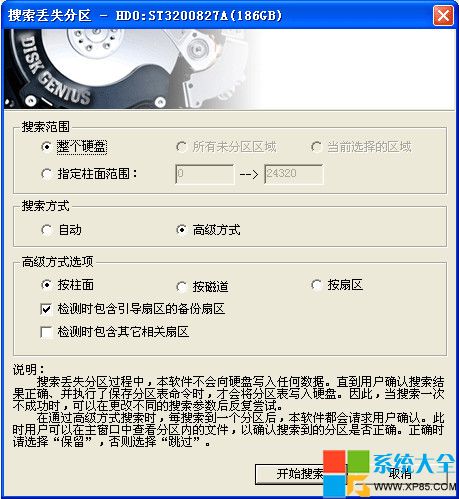
- 搜尋範圍選擇:
- 整顆硬碟:全盤分區表損毀
- 所有未分區區域:部分分區遺失
- 當前選擇區域:精確定位已知遺失位置
- 指定柱面範圍:已知大約位置,節省時間
- 搜尋模式: 建議「高階模式」(人工確認每個發現的分區)
- 高階選項: 優先「按柱面」(快),失敗再「按磁區」(慢但全)
- 發現分區時,必先檢視檔案結構確認無誤再「保留」,否則「忽略」繼續搜尋
場景二:誤 Ghost 導致全盤變單一 C 槽
關鍵差異: 必須用「高階模式」,且忽略最先發現的大 C 槽,繼續搜尋後續遺失分區(D、E 等)。
- 搜尋選項同場景一
- 首個發現的大 C 槽 → 選「忽略/跳過」
- 後續發現目標分區 → 確認檔案正確 → 「保留」
- 所有目標分區找到後 → 「儲存分區表」
⚠ 重要: 儲存分區表會破壞當前運行系統(因新分區表無 C 槽),系統會藍屏。此乃正常,**直接重裝系統**,切勿嘗試重開機。
成功率:FAT32 格式 C 槽極高;NTFS 格式視覆寫範圍而定。
場景三:分區存在但損壞(提示未格式化/無檔案)
- 選中損壞分區 → 點擊工具列「恢復檔案」
- 選擇「誤格式化後的檔案恢復」
- 指定「格式化前的檔案類型」→ 開始搜尋
- 搜尋完成 → 勾選需恢復檔案 → 右鍵「複製到」其他安全分區
場景四:分區遺失且搜尋不到(引導扇區損壞)
進階技巧:利用「不儲存分區表即可搜尋檔案」特性
- 在遺失分區原位置建立相同大小的新分區(不儲存分區表)
- 若原位置前有空閒空間,先建臨時分區佔位,再建目標大小分區
- 選中此新分區 → 套用場景三「誤格式化恢復」流程
資料遺失後的黃金守則(必讀)
- 立即停止所有寫入操作(含正常關機),必要時直接斷電,掛載至他機恢復
- 不懂勿嘗試,重要資料送專業資料救援公司
- 絕不格式化,格式化會清零關鍵資訊,永久降低恢復率
- 「重建分區表」非萬能,僅適用分區遺失,檔案遺失/分區損壞用此功能反而毀資料
DiskGenius 免費版下載:官方頁面