愛思助手(原蘋果刷機助手)支援 iPhone 5 刷機、4s 平刷、3gs/4 讀密碼、閃退修復、海量正版資源免越獄安裝。進入 DFU 模式是刷機前提,本文提供三種進入方法,覆蓋不同場景與系統。

方法一:正常恢復模式(標準流程)
- 連接電腦 → 關閉設備
- 長按電源鍵 3 秒
- 不鬆電源鍵,同時按 Home 鍵 10 秒
- 鬆開電源鍵,繼續按住 Home 鍵 30 秒
- 直到愛思助手檢測到 DFU 模式設備 → 鬆開
方法二:黑屏恢復模式(屏幕無顯示時)
- USB 連接電腦(聽到連接提示音)
- 關機(聽到斷開提示音)
- 同時按住電源+Home → 第 10 秒立即鬆開電源鍵,保持按住 Home
- iTunes 自動啟動提示「恢復模式」(設備持續黑屏)
- 鍵盤按住 Shift 點擊「恢復」 → 選擇固件恢復
方法三:無需按鍵工具法(僅限 Windows)
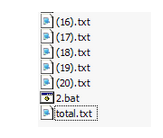
- 下載
DFU.RAR (714.63 KB) → 解壓至 C:/dfu/
- 連接 iPhone → 關閉 iTunes
- 運行
DFU 工具
- 輸入命令:
c:/dfu/dfu iBSS.m68ap.RELEASE.dfu
- 耐心等待白屏 → 開始降級/刷機
退出 DFU: 成功後按電源+Home 鍵退出英文破解模式。
推薦:《愛思助手官方最新版》
來源:【系統之家】 www.xp85.com